1. DataStat
Aplikace umožňuje zobrazovat data prostřednictvím:
- Navigačního stromu – obsahuje položky navigačního stromu, datové sady a výběry
- Seznamu – obsahuje seznam výběrů
1.1 Záhlaví aplikace

Legenda:
- Nápověda – kliknutím na tlačítko se zobrazí v modálním okně nápověda k aplikaci.
- Kontakt – kliknutím na tlačítko se zobrazí v modálním okně kontaktní údaje na příslušné pracovníky ČSÚ.
- Změna jazyka – kliknutím na tlačítko se zobrazí přepínač jazyka CS a EN. Po změně jazyka se aplikace zobrazí ve vybraném jazyce.
- Uživatel – pokud je uživatel nepřihlášen (anonymní uživatel), kliknutím na tlačítko se zobrazí přihlašovací obrazovka. Pokud je uživatel přihlášen, je uživatel uveden.
1.2 Výběr tabulky podle témat a ze seznamu
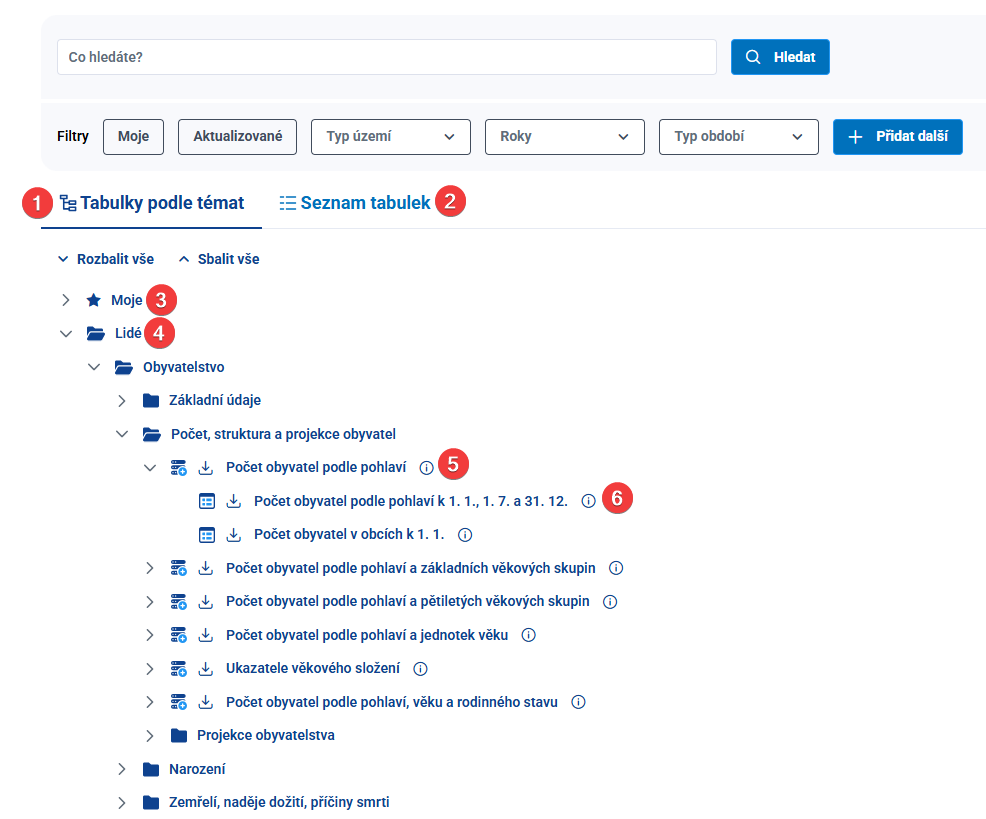
Legenda:
- Tabulky podle témat – zobrazení tabulek podle tématu ve stromové struktuře.
- Řádkové zobrazení – výpis jednotlivých tabulek v podobě řádkového výpisu.
- Položka Moje – kliknutím na zobáček, ikonku složky či název se položka rozbalí na úroveň uložených tabulek. Po opakovaném kliknutí se sbalí.
- Rozbalení do nižších úrovní – kliknutím na zobáček, ikonku složky či název se položka rozbalí. Po opakovaném kliknutí se sbalí.
- Datová sada – kliknutím na zobáček, ikonku datové sady či název se datová sada rozbalí na úroveň tabulek. Po opakovaném kliknutí se sbalí. Pro vybranou datovou sadu je umožněno:
- Export – viz kapitola 1.8 Export.
- Zobrazit informace – viz kapitola 1.7 Informace o datové sadě.
- Export – viz kapitola 1.8 Export.
- Tabulka – pro vybranou tabulku je umožněno:
- Export – viz kapitola 1.8 Export.
- Zobrazit informace – viz kapitola 1.8 Informace o tabulce.
- Export – viz kapitola 1.8 Export.
1.3 Moje vlastní tabulky
Zobrazuje se přihlášeným uživatelům.
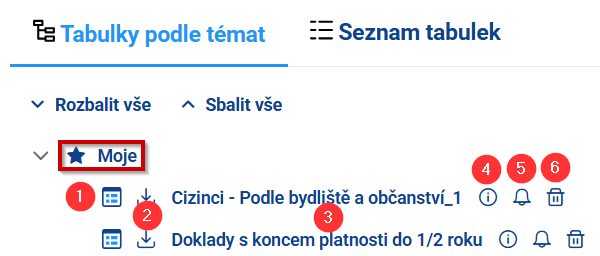
Legenda:
- Ikonka tabulky (výběru) – kliknutím na ikonku tabulky se zobrazí se obsah tabulky v novém okně prohlížeče.
- Export – kliknutím na ikonku pro export se zobrazí menu pro výběr formátu.
- Název vlastní uložené tabulky – kliknutím na název se zobrazí se obsah tabulky v novém okně prohlížeče.
- Informace o uložené tabulce – kliknutím na ikonku „i“ se zobrazí se informace o tabulce v novém okně prohlížeče.
- Nastavení notifikace – kliknutím na ikonku zvonečku se zobrazí okno pro nastavení parametrů zasílání notifikace na aktualizaci datové sady, ze které je tabulka vytvořena.
- Odstranění vlastní uložené tabulky – kliknutím na ikonku odpadkového koše se zobrazí okno pro potvrzení odstranění vlastní uložené tabulky.
1.4 Seznam tabulek
V seznamu je umožněno:
- Třídit podle sloupců – kliknutím na šipku v záhlaví tabulky se seznam přetřídí. A to buď vzestupně nebo sestupně. Podle toho, který sloupec uživatel setřídil, se přetřídí data v celém Seznamu tabulek.
- Měnit šířku sloupců – najetím myši na rozhraní sloupců se ikona myši změní na ikonu roztažení.
- Měnit pořadí sloupců – umožněno prostřednictvím přetažením ikony
 .
.
- Zobrazit tabulku (v novém okně prohlížeče) - pokud byla zobrazena tabulka, název je ve stylu „visited“
- Zobrazit informace o tabulce a datové sadě, ze které tabulka vychází (v novém okně prohlížeče)
- Export – kliknutím na ikonku pro export se zobrazí okno pro výběr parametrů exportu.
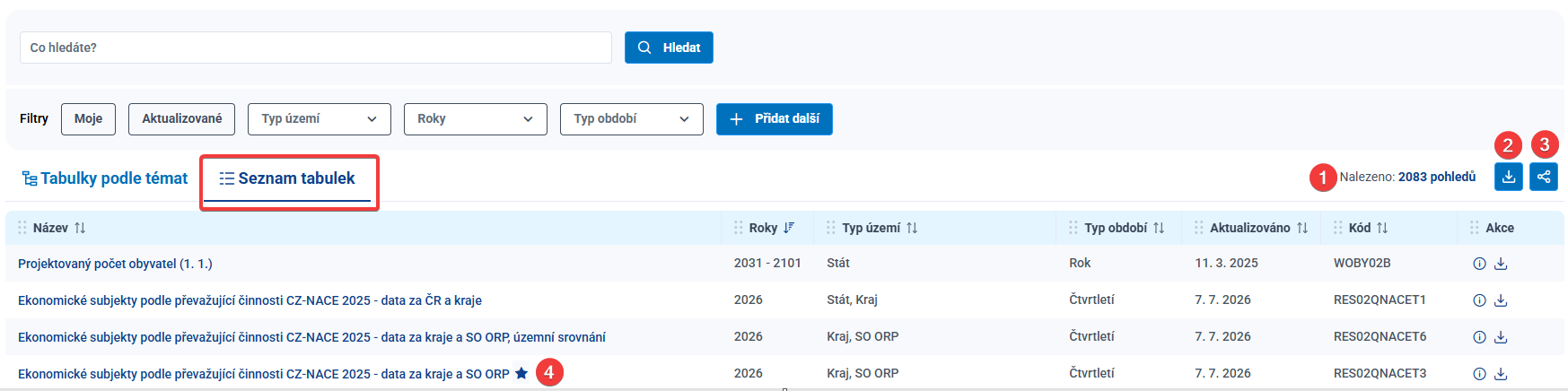
Obrázek 4: Seznam tabulek
Legenda:
- Počet nalezených tabulek odpovídající zadanému filtru
- Export seznamu
- Sdílení pomocí URL vyfiltrovaných položek pro možné odkazy
- Vlastní uložená tabulka
1.5 Vyhledávání
Pomocí vyhledávacího pole lze vyhledávat datové sady a tabulky dostupné v aplikaci. Po zadání textového řetězce se podle výsledků vyhledávání omezí obsah navigačního stromu a seznamu tabulek. Položky odpovídající zadanému řetězci jsou v navigačním stromu barevně zvýrazněny.
Vyhledávání probíhá podle začátku zadaného textového řetězce bez ohledu na velikost písmen a diakritiku. Vyhledává se v následujících údajích:
- kód a název položky navigačního stromu,
- kód a název datové sady,
- kód a název tabulky,
- kód a název ukazatele nebo varianty dimenze v tabulce,
- kód a název výběru obsaženého v datové sadě.
Při vyhledávání datové sady se zohledňují kódy a názvy výběrů ze všech jejich verzí. Datovou sadu je tak možné vyhledat nejen podle jejích vlastních údajů, ale také podle údajů tabulek/výběrů, které obsahuje.
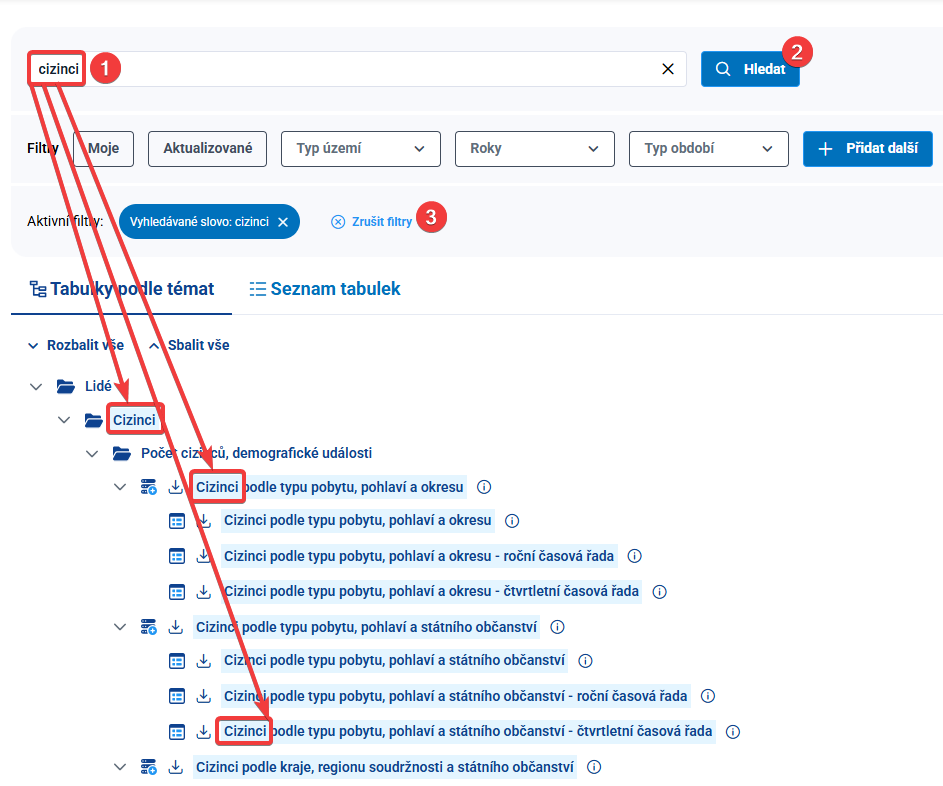
Legenda:
- Pole pro zadání textového řetězce
- Tlačítko pro vyhledání
- Zrušení všech filtrů umožní nastavit vyhledávání zcela nově.
1.6 Filtr
Filtr se skládá z tzv. rychlého filtru, který umožňuje rychlé zadání filtru, a pokročilého filtru prostřednictvím tlačítka Přidat další, který umožňuje pokročilé zadání filtru – podporuje vícenásobný výběr ukazatele, dimenze a položky; po přidání nového filtru se aktualizuje navigační strom a seznam podle výsledků filtrování a případně hledaného textu.
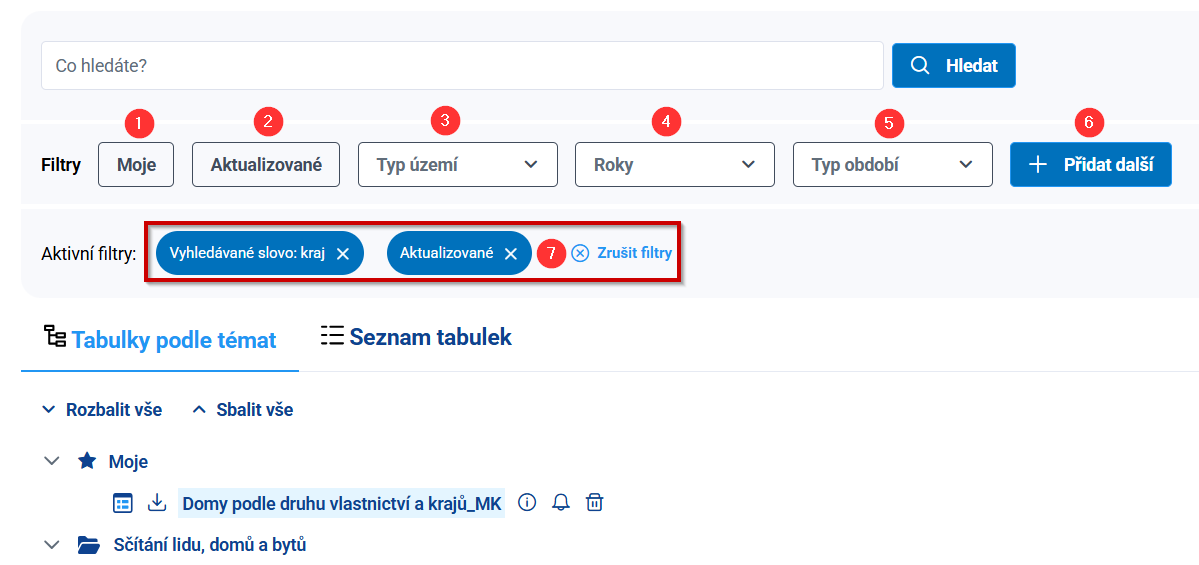
Legenda:
- Moje – pokud je uživatel přihlášen, kliknutím se přidá do seznamu filtru nový filtr Moje tabulky. Naopak pokud uživatel není přihlášen, kliknutím se zobrazí přihlašovací obrazovka.
- Aktualizované – kliknutím se zobrazí datové sady a tabulky aktualizované v období stanoveném konfigurací aplikace. Aktuálně je toto období nastaveno na 14 dní zpětně od aktuálního okamžiku.
- Typ území – filtr slouží k omezení výsledků podle typu územní jednotky.
- Kliknutím na filtr Typ území se zobrazí seznam dostupných typů území.
- Typ území lze vybrat zaškrtnutím příslušného pole. Je možné vybrat jeden nebo více typů území současně.
- Po výběru nebo zrušení výběru se filtr automaticky aktualizuje. Vybrané typy území se zobrazí v části Aktivní filtry jako vybraná položka Území, který se při změně výběru průběžně upravuje. Pokud není vybrán žádný typ území, vybraná položka se automaticky odstraní.
- Filtr lze zrušit kliknutím na ikonu × u vybraná položky v části Aktivní filtry nebo pomocí možnosti Zrušit filtry.
- Roky – slouží k omezení výsledků podle roku:
- Kliknutím na filtr Roky se zobrazí seznam dostupných let.
- Rok lze vybrat zaškrtnutím příslušného pole. Je možné vybrat jeden nebo více roků současně.
- Pole v horní části dialogu umožňují zadat rozsah let od – do. Po zadání rozsahu klikněte na ikonu lupy pro vyhledání odpovídajících roků v seznamu.
- Zaškrtnutím možnosti Vše vyberete všechny dostupné roky.
- Po výběru nebo zrušení výběru roku se filtr automaticky aktualizuje. Vybrané roky se zobrazí v části Aktivní filtry jako vybraná položka Roky, který se při změně výběru průběžně upravuje (např. Roky (2): 2024–2025). Pokud není vybrán žádný rok, vybraná položka se automaticky odstraní.
- Filtr lze zrušit kliknutím na ikonu × u vybraná položky v části Aktivní filtry nebo pomocí možnosti Zrušit filtry.
- kliknutím se zobrazí modální okno pro výběr let. Pokud je vybrán interval období, je přidán jeden filtr s uvedeným intervalem.
- Typ období – filtr slouží k omezení výsledků podle typu časového období.
- Kliknutím na filtr Typ období se zobrazí seznam dostupných typů období (např. Rok, Čtvrtletí, Měsíc, Datum, Hodina apod.).
- Typ období lze vybrat zaškrtnutím příslušného pole. Je možné vybrat jeden nebo více typů období současně.
- Po výběru nebo zrušení výběru se filtr automaticky aktualizuje. Vybrané typy období se zobrazí v části Aktivní filtry jako vybraná položka Typ období, který se při změně výběru průběžně upravuje. Pokud není vybrán žádný typ období, vybraná položka se automaticky odstraní.
- Filtr lze zrušit kliknutím na ikonu × u vybraná položky v části Aktivní filtry nebo pomocí možnosti Zrušit filtry.
- Přidat další – otevře dialog Přidat nový podrobný filtr, který slouží k přidání dalších filtrů podle ukazatelů, dimenzí nebo položek dimenzí. Podrobný popis dialogu je uveden v kapitole 1.6.1 Přidání podrobného filtru.
- Zrušit filtry – kliknutím se odeberou všechny aktivní filtry.
Vícenásobný výběr hodnot filtru
U filtrů, které podporují vícenásobný výběr, lze současně zaškrtnout více položek. Více položek vybraných v rámci jednoho filtru se vyhodnocuje jako OR (NEBO). Výsledky tedy odpovídají alespoň jedné z vybraných hodnot. Například při výběru roků 2023 a 2026 se zobrazí položky odpovídající roku 2023 nebo roku 2026.
Jednotlivé aktivní filtry se mezi sebou kombinují jako AND (A ZÁROVEŇ). Pokud je například současně nastaven filtr Roky na hodnoty 2023 a 2026 a filtr Typ území na hodnotu Okres, zobrazí se výsledky pro rok 2023 nebo 2026, které zároveň odpovídají typu území Okres.
Vybrané hodnoty se zobrazují v části Aktivní filtry ve vybrané položce pro každý použitý filtr. Výběr lze upravit opětovným otevřením příslušného filtru a zaškrtnutím nebo zrušením zaškrtnutí jednotlivých položek. Změny se automaticky promítají do výsledků filtrování i do zobrazení aktivních filtrů. Celý filtr lze odebrat kliknutím na ikonu × ve vybrané položce.
1.6.1 Přidání podrobného filtru
Po kliknutí na tlačítko Přidat další se otevře dialog Přidat nový podrobný filtr, který umožňuje přidat podrobné filtry podle ukazatelů, dimenzí nebo položek dimenzí. Následující legenda popisuje jednotlivé části dialogu a jejich použití.

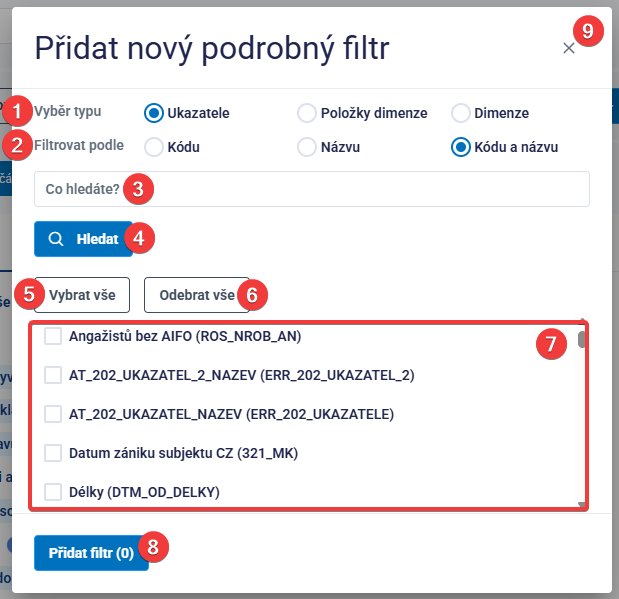
Legenda:
- Výběr typu – slouží k výběru typu podrobného filtru (Ukazatele, Položky dimenze nebo Dimenze).
- Filtrovat podle – určuje způsob vyhledávání podle Kódu, Názvu nebo Kódu a názvu.
- Vyhledávací pole – slouží k zadání hledaného textu.
- Hledat – vyhledá položky podle zadaných kritérií.
- Vybrat vše – označí všechny aktuálně zobrazené položky v seznamu.
- Odebrat vše – zruší výběr všech označených položek.
- Seznam položek – obsahuje nalezené položky. Zaškrtnutím lze vybrat jednu nebo více položek, které budou použity jako podrobný filtr.
- Přidat filtr – přidá vybrané položky mezi Aktivní filtry. V závorce je uveden počet aktuálně vybraných položek.
- Zavřít dialog – zavře dialogové okno bez přidání filtru.
1.6.2 Odebrání vybraného filtru
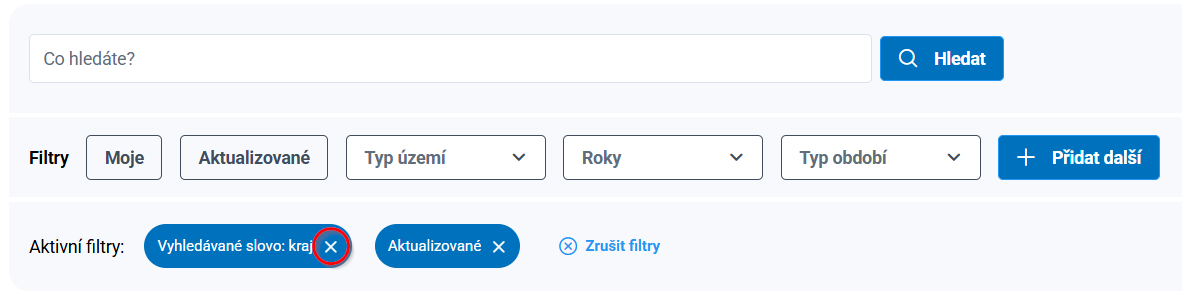
Kliknutím na křížek u vybraného filtru se konkrétní filtr odebere ze seznamu filtrů.
1.7 Informace o datové sadě
Informace o vybrané datové sadě je možné zobrazit kliknutím na ikonu „i“ u datové sady v navigačním stromu.
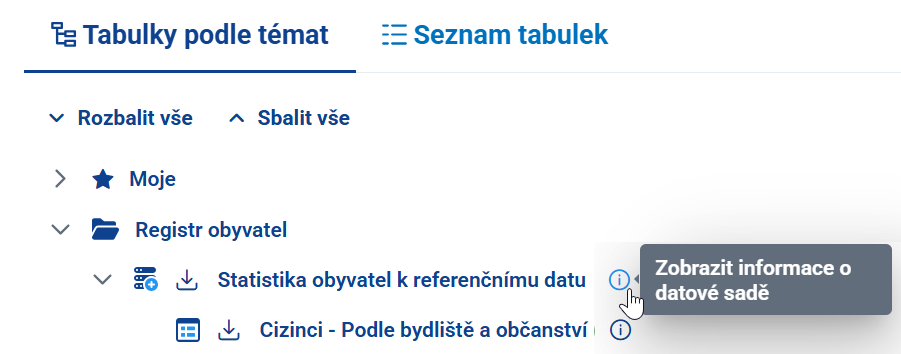
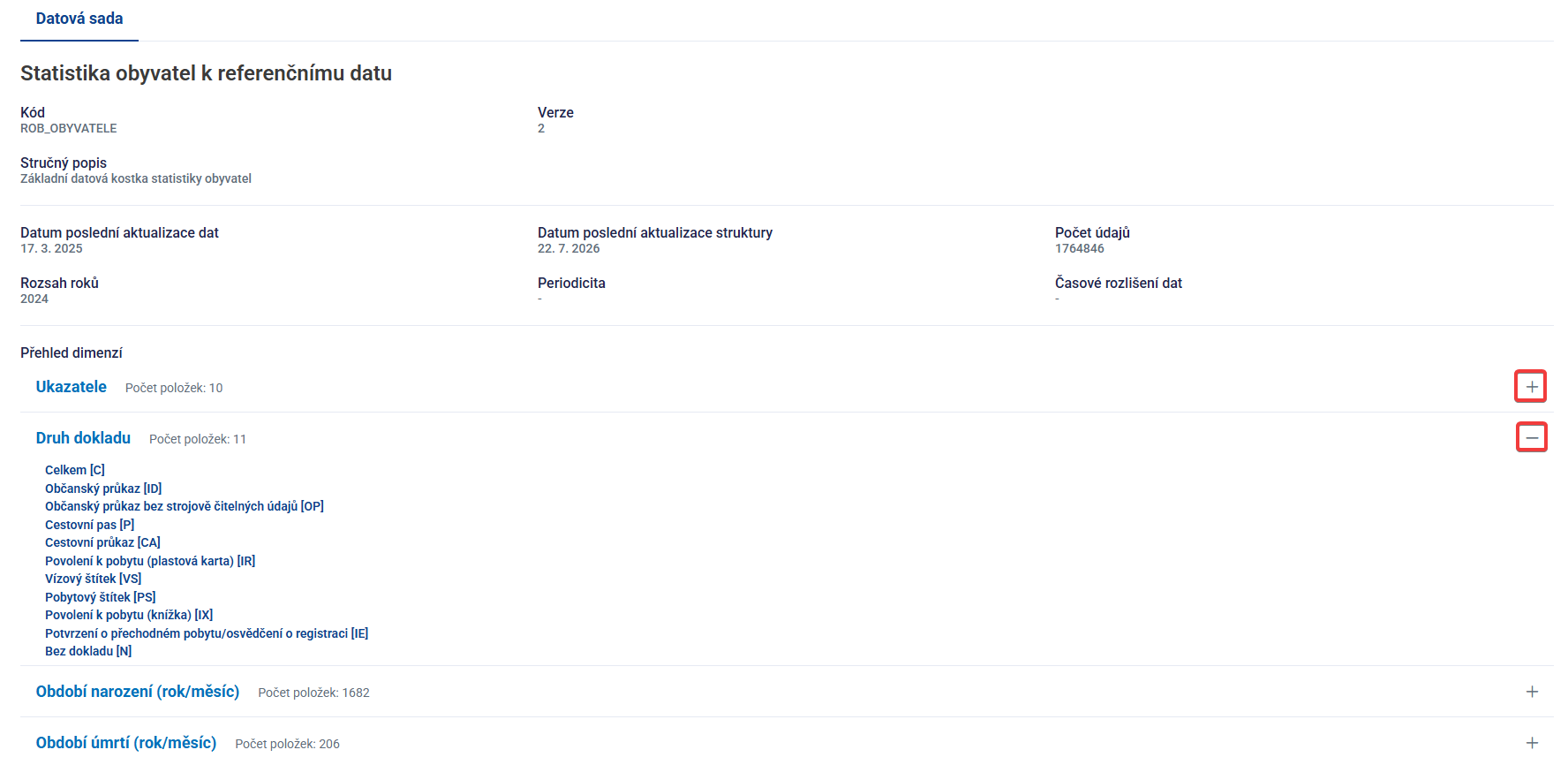
Po kliknutí na ikonu se informace o datové sadě zobrazí v novém okně prohlížeče. Zobrazeny jsou základní informace o datové sadě a přehled jejích dimenzí.
Přehled dimenzí obsahuje jednotlivé dimenze datové sady včetně počtu jejich položek. Kliknutím na ikonu „+“ se zobrazí položky vybrané dimenze. Rozbalenou dimenzi lze opět sbalit kliknutím na ikonu „−“.
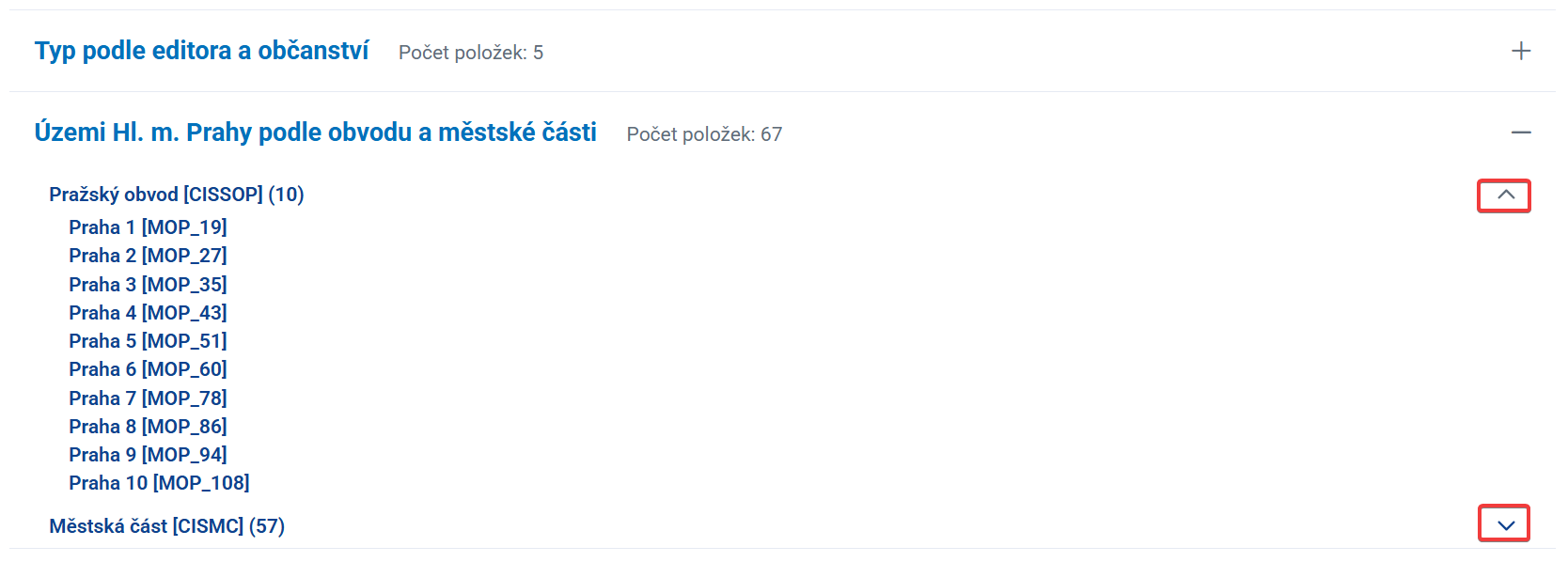
Některé dimenze mohou obsahovat položky, které lze dále rozbalit. Kliknutím na šipku dolů se zobrazí jejich obsah, kliknutím na šipku nahoru se obsah opět sbalí.
1.8 Informace o tabulce
Informace o vybrané tabulce je možné zobrazit kliknutím na ikonu „i“ u tabulky v navigačním stromu.
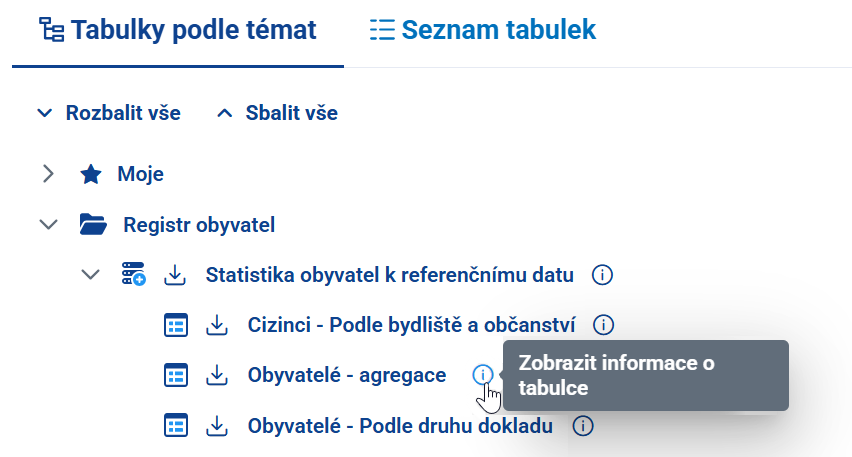
Po kliknutí na ikonu se informace o tabulce zobrazí v novém okně prohlížeče. V záložce Tabulka jsou zobrazeny informace o vybrané tabulce. Pomocí záložky Datová sada lze přejít na informace o datové sadě, které jsou popsány v kapitole 1.7 Informace o datové sadě.
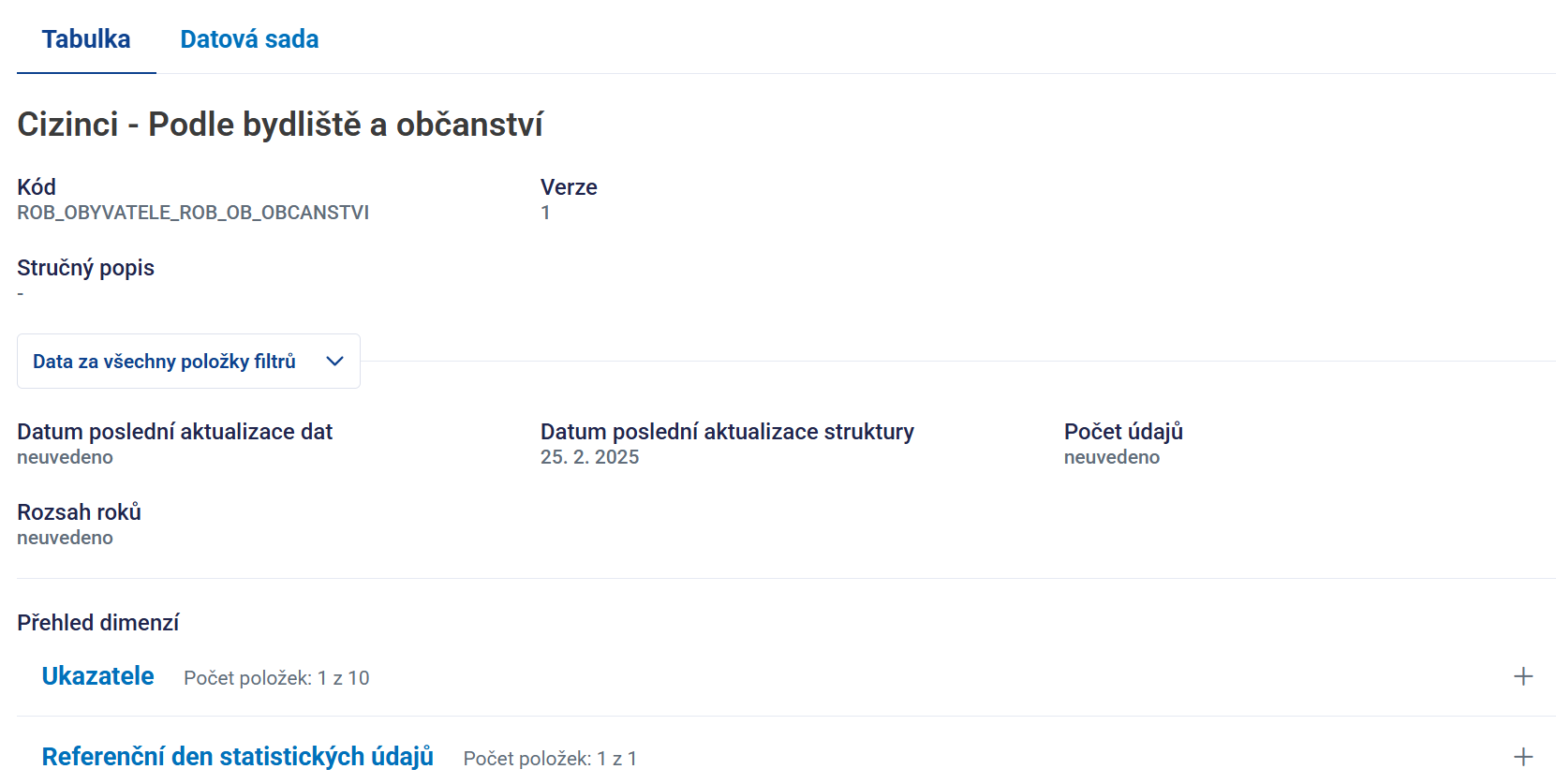
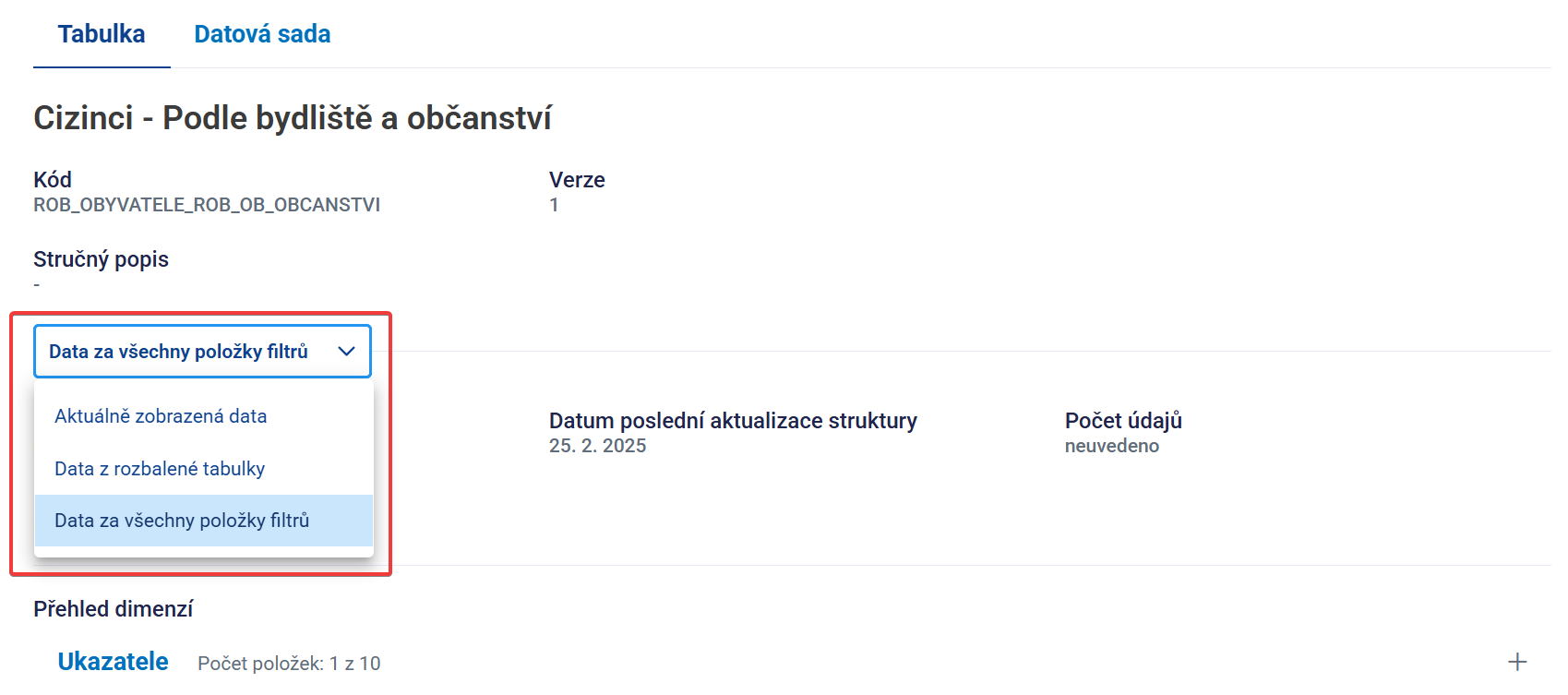
V záložce Tabulka jsou zobrazeny základní informace o vybrané tabulce, údaje vztahující se k jejím datům a přehled dimenzí. Pomocí rozbalovacího seznamu lze zvolit rozsah dat, ke kterému se zobrazené údaje vztahují. K dispozici jsou možnosti Aktuálně zobrazená data, Data z rozbalené tabulky a Data za všechny položky filtrů. Podle zvolené možnosti jsou uvedeny údaje o datu poslední aktualizace dat, datu poslední aktualizace struktury, počtu údajů a rozsahu roků. Pokud některý z údajů není pro zvolený rozsah uveden, je zobrazena hodnota „neuvedeno“. Ve spodní části je zobrazen Přehled dimenzí, který obsahuje dimenze vztahující se k vybrané tabulce včetně počtu jejich položek.
Přehled dimenzí zobrazuje dimenze obsažené ve vybrané tabulce. U každé dimenze je uveden počet položek zahrnutých v tabulce a jejich celkový počet v dané dimenzi. Jednotlivé dimenze a jejich položky lze podle potřeby rozbalovat a sbalovat pomocí následujících ovládacích prvků:
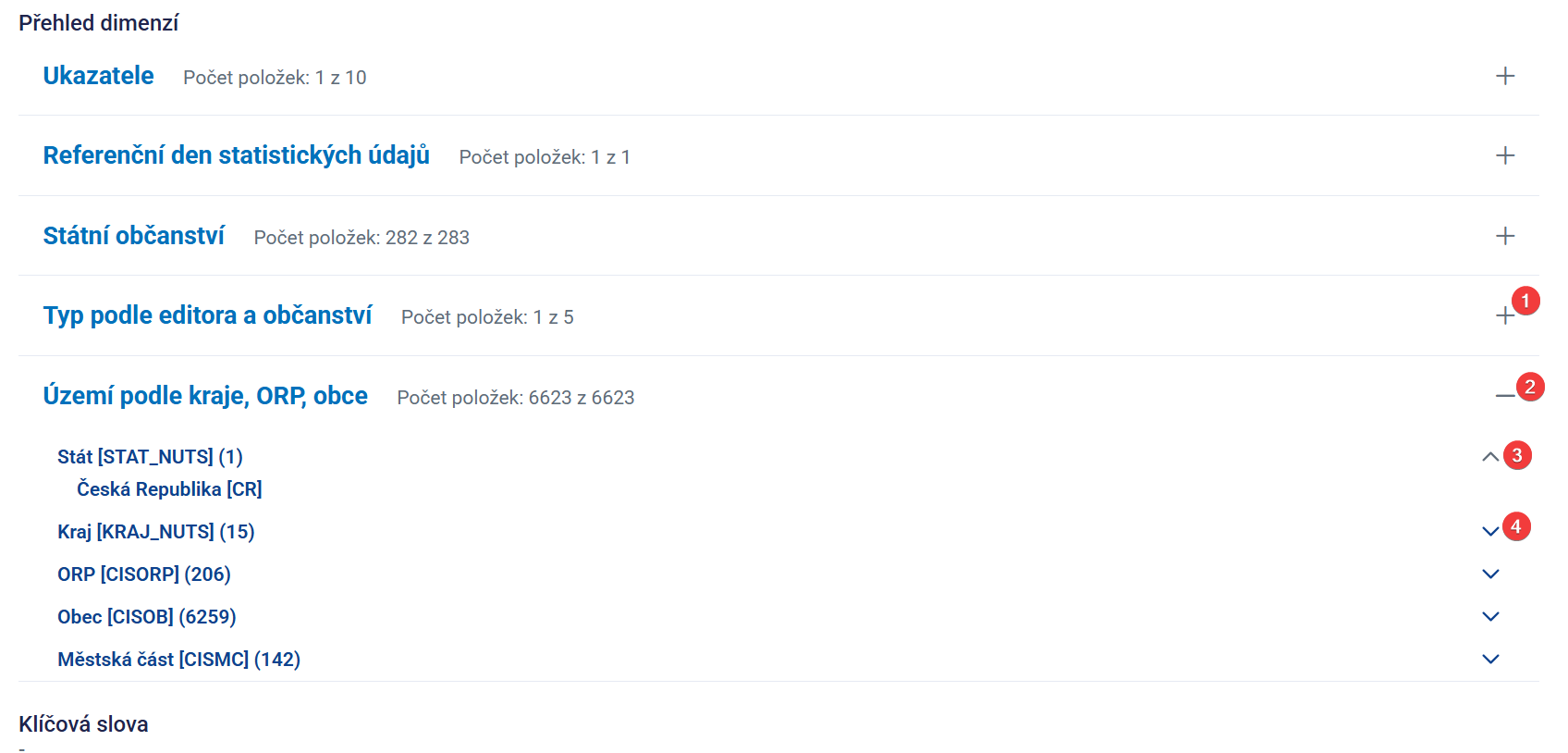
Legenda:
- Rozbalit dimenzi (+) – zobrazí položky vybrané dimenze.
- Sbalit dimenzi (−) – skryje položky rozbalené dimenze.
- Sbalit položku (šipka nahoru) – skryje obsah rozbalené položky.
- Rozbalit položku (šipka dolů) – zobrazí obsah položky.
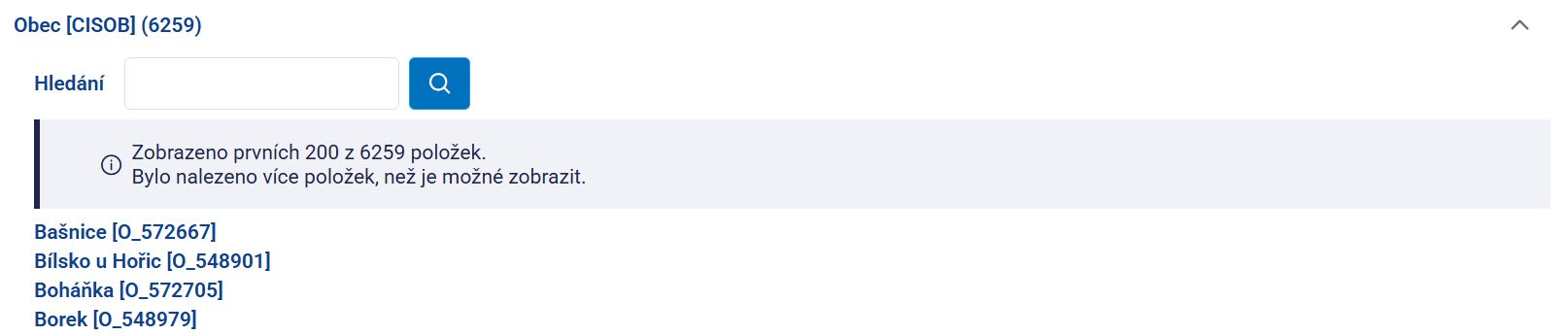
U dimenzí s velkým počtem položek se po rozbalení zobrazí pouze omezený počet položek. Informace o počtu zobrazených položek a jejich celkovém počtu je uvedena v informačním upozornění. Další položky lze vyhledat pomocí pole Hledání. Pokud je nalezeno více položek, než je možné zobrazit, je tato skutečnost uvedena v upozornění.
1.9 Zobrazit obsah tabulky
Zobrazit obsah tabulky je možné kliknutím na název vybrané tabulky v navigačním stromu nebo v seznamu.

Legenda:
- Tabulka – tlačítko je aktivní v případě, že je aktuálně zobrazen graf. Stisknutím tlačítkem se zobrazí tabulka.
- Graf – stisknutím tlačítka se zobrazí rozbalovací seznam dostupných druhů grafů. Kliknutím na požadovaný druh se zobrazí vybraný graf. Podrobný popis práce s grafy je uveden v kapitole 1.15 Graf.
- Mapa – stisknutím tlačítka se zobrazí mapa v modálním okně. Podrobný popis práce s mapou je uveden v kapitole 1.16 Mapa.
- Upravit tabulku – stisknutím tlačítka se zobrazí modální okno pro nastavení tabulky. Podrobný popis nastavení tabulky je uveden v kapitole 1.10 Nastavení tabulky.
- Obnovit – slouží k obnovení původního nastavení tabulky.
- Uložit úpravy – pokud je uživatel přihlášen, stisknutím tlačítka se zobrazí modální okno pro uložení tabulky. Pokud uživatel není přihlášen, zobrazí se přihlašovací obrazovka. Podrobný popis uložení vlastní tabulky je uveden v kapitole 1.12 Uložení vlastní tabulky.
- Stáhnout – stisknutím tlačítka se zobrazí modální okno pro stažení tabulky. Podrobný popis exportu je uveden v kapitole 1.13 Export.
- Sdílet – stisknutím tlačítka se zobrazí modální okno pro sdílení tabulky. Podrobný popis sdílení je uveden v kapitole 1.14 Sdílení.
- Informace o tabulce – stisknutím tlačítka se zobrazí informace o dané tabulce.
- Dotazy – stisknutím tlačítka se zobrazí okno pro odeslání možného dotazu správci aplikace.
- Zvětšit – stisknutím tlačítka se zobrazí tabulka přes celou obrazovku.
- Prázdné sloupce a řádky – stisknutím tlačítka lze z tabulky skrýt prázdné sloupce a řádky.
1.10 Nastavení tabulky
Nastavení zobrazené tabulky lze upravit pomocí tlačítka Upravit tabulku. Po kliknutí na tlačítko se zobrazí modální okno, ve kterém lze upravit obsah a uspořádání tabulky.
Dialog Upravit tabulku je rozdělen do tří hlavních částí – Dostupné dimenze, Obsah tabulky a část pro nastavení vybrané dimenze. Jednotlivé části dialogu a možnosti jejich nastavení jsou popsány níže.
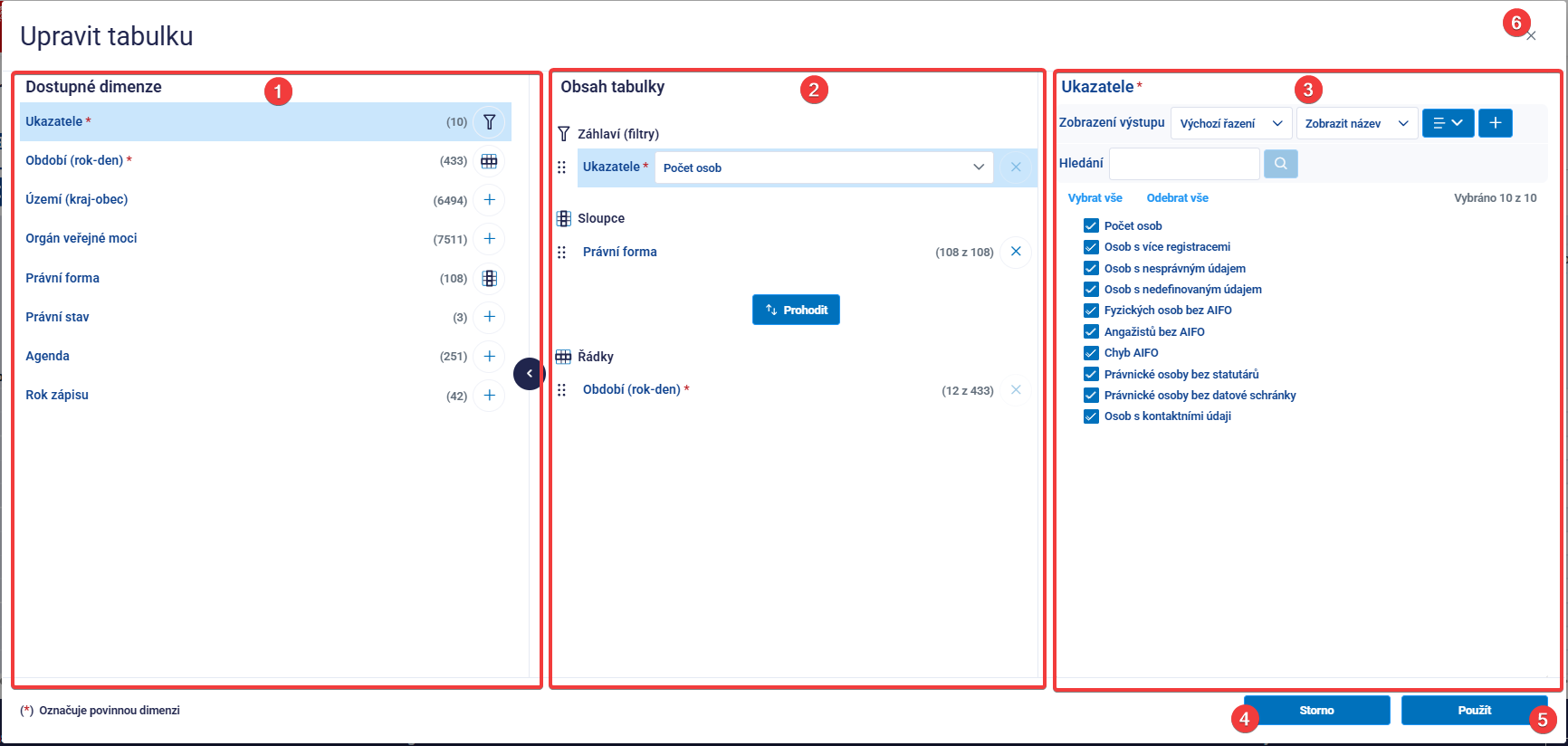
Legenda:
- Dostupné dimenze – obsahuje přehled dimenzí dostupných pro nastavení tabulky. U jednotlivých dimenzí je uveden počet jejich položek. Hvězdičkou jsou označeny povinné dimenze.
- Obsah tabulky – zobrazuje aktuální uspořádání dimenzí v záhlaví (filtrech), sloupcích a řádcích. V této části lze měnit jejich umístění a uspořádání.
- Nastavení vybrané dimenze – slouží k nastavení dimenze vybrané v levé nebo prostřední části dialogu, zejména k výběru jejích položek a nastavení způsobu jejich zobrazení. Dostupné možnosti se mohou lišit podle vybrané dimenze.
- Storno – zavře dialog bez použití provedených změn.
- Použít – použije provedené změny a zobrazí tabulku podle nového nastavení.
- Zavřít (×) – zavře dialog bez použití provedených změn.
Dostupné dimenze
V levé části dialogu Upravit tabulku je zobrazen přehled všech dimenzí, které jsou pro danou tabulku k dispozici. U každé dimenze je v závorce uveden počet jejích položek. Hvězdičkou (*) jsou označeny povinné dimenze.
Kliknutím na název dimenze se daná dimenze vybere a v pravé části dialogu se zobrazí její položky a dostupné možnosti nastavení. Vybraná dimenze je v seznamu barevně zvýrazněna. U každé dimenze je zároveň zobrazena ikona, podle které lze poznat, zda a kde je dimenze v tabulce aktuálně umístěna. Pomocí této ikony lze její umístění také změnit.
Význam ikon a možnosti umístění dimenze:
- Nastaveno jako filtr (
 ) – dimenze je aktuálně umístěna v záhlaví (filtrech). Kliknutím na ikonu se zobrazí nabídka, ve které lze dimenzi umístit do sloupců nebo umístit do řádků.
- Umístěno v řádcích (
 ) – dimenze je aktuálně umístěna v řádcích tabulky. Kliknutím na ikonu se zobrazí nabídka, ve které lze dimenzi přidat jako filtr, umístit do sloupců, případně odebrat z tabulky.
- Umístěno ve sloupcích (
 ) – dimenze je aktuálně umístěna ve sloupcích tabulky. Kliknutím na ikonu se zobrazí nabídka, ve které lze dimenzi přidat jako filtr, umístit do řádků, případně odebrat z tabulky.
- Umístit do tabulky (
 ) – dimenze není aktuálně v tabulce použita. Kliknutím na ikonu se zobrazí nabídka Přidat jako filtr, Umístit do sloupců a Umístit do řádků.
Dostupné možnosti v nabídce se liší podle aktuálního umístění dimenze a podle toho, zda je dimenze povinná.
Skrytí panelu Dostupné dimenze
Panel Dostupné dimenze lze skrýt kliknutím na šipku na jeho pravém okraji ( ). Skrytím panelu se zvětší prostor pro práci s ostatními částmi dialogu. Kliknutím na šipku () v místě skrytého panelu se panel znovu zobrazí.
Obsah tabulky
Část Obsah tabulky zobrazuje aktuálně použité dimenze, které jsou aktuálně použity v tabulce, a jejich uspořádání. Podle způsobu použití jsou dimenze rozděleny do částí Záhlaví (filtry), Sloupce a Řádky. U jednotlivých dimenzí je uveden počet vybraných položek z celkového počtu položek dimenze.
Kliknutím na název dimenze se dimenze vybere a barevně zvýrazní. Výběr se současně promítne do části Dostupné dimenze a v pravé části dialogu se zobrazí položky a možnosti nastavení vybrané dimenze.
Možnosti práce s obsahem tabulky:
- Přesunutí dimenze – ikona šesti teček (
 ) před názvem dimenze slouží k jejímu přetažení. Podržením ikony a přetažením lze dimenzi přesunout mezi částmi Záhlaví (filtry), Sloupce a Řádky. Stejným způsobem lze měnit také pořadí dimenzí v rámci jednotlivých částí.
- Odebrání dimenze – kliknutím na ikonu × (
 ) se dimenze odebere z obsahu tabulky. U povinných dimenzí není odebrání možné a ikona je neaktivní.
- Prohození sloupců a řádků – tlačítkem Prohodit (
 ) se vzájemně prohodí dimenze umístěné v částech Sloupce a Řádky. Dimenze v části Záhlaví (filtry) zůstávají beze změny.
Ukazatele
Část Ukazatele slouží k výběru ukazatelů zobrazovaných v tabulce a k nastavení jejich zobrazení. V horní části lze nastavit způsob řazení, zobrazení názvu a kódu a variantu názvu. Pod těmito volbami je zobrazen seznam ukazatelů, ve kterém lze jednotlivé ukazatele vybírat a vyhledávat. Pomocí tlačítka + lze do seznamu přidat také ukazatele z jiných datových sad.
Nad seznamem je uveden počet aktuálně vybraných ukazatelů z jejich celkového počtu, např. 8 z 10. Při změně výběru se počet automaticky aktualizuje a změna se současně promítne u položky Ukazatele v části Obsah tabulky.
Zobrazení výstupu

Legenda:
- Řazení ukazatelů – umožňuje nastavit způsob řazení ukazatelů. K dispozici jsou možnosti Řadit vzestupně dle kódu, Řadit vzestupně dle názvu, Řadit sestupně dle kódu, Řadit sestupně dle názvu, Výchozí řazení a Obrácené výchozí řazení.
- Zobrazení názvu a kódu – umožňuje nastavit způsob zobrazení ukazatelů. K dispozici jsou možnosti Zobrazit název, Zobrazit kód, Zobrazit kód (název) a Zobrazit název (kód).
- Varianta názvu – umožňuje zvolit variantu názvu ukazatelů. K dispozici jsou možnosti Název, Zkrácený název a Alternativní název.
- Přidat ukazatele – kliknutím na tlačítko + se otevře dialog Přidat ukazatele, který umožňuje přidat další ukazatele z jiných datových sad.
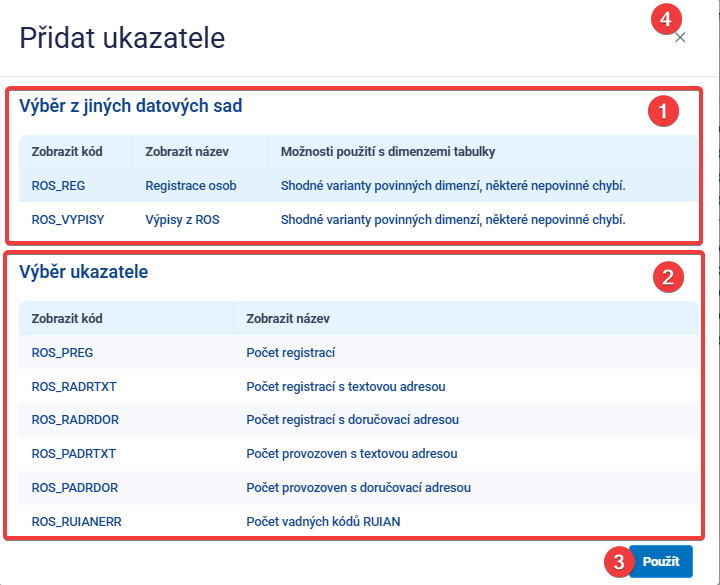
Legenda:
- Výběr z jiných datových sad – zobrazuje datové sady, ze kterých lze do aktuální tabulky přidat další ukazatele. U každé datové sady je uveden její kód, název a informace o možnosti použití s dimenzemi aktuální tabulky. Kliknutím na datovou sadu se zobrazí ukazatele, které jsou z této datové sady k dispozici.
- Výběr ukazatele – zobrazuje ukazatele dostupné pro vybranou datovou sadu. U každého ukazatele je uveden jeho kód a název. Kliknutím na požadovaný ukazatel se ukazatel vybere, kdy lze vybrat i více ukazatelů.
- Použít – přidá vybrané ukazatele do seznamu ukazatelů aktuální tabulky.
- Zavřít – zavře dialog Přidat ukazatele bez použití provedeného výběru.
Hledání
V poli Hledání lze zadat text, podle kterého se vyfiltruje seznam ukazatelů. Zadaný text se potvrdí stisknutím klávesy Enter nebo kliknutím na ikonu lupy ( ). V seznamu se následně zobrazí pouze odpovídající ukazatele. Vyhledávání lze zrušit pomocí ikony ×, čímž se znovu zobrazí celý seznam ukazatelů.
Výběr ukazatelů
V seznamu jsou zobrazeny ukazatele dostupné pro tabulku. Ukazatel je do tabulky zahrnut tehdy, když je u něj zaškrtnuté pole. Výběr lze změnit kliknutím na zaškrtávací pole nebo přímo na název ukazatele. Nad seznamem je průběžně uveden počet vybraných ukazatelů z jejich celkového počtu.
Pro rychlou práci s celým seznamem slouží volby Vybrat vše a Odebrat vše. Pokud je seznam omezen pomocí hledání, zobrazí se místo nich volby Vybrat vyhledané a Odebrat vyhledané, které se vztahují pouze na nalezené ukazatele.
V tabulce musí být vybrán alespoň jeden ukazatel. Pokud výběr nezůstane u žádného ukazatele, zobrazí se upozornění a tlačítko Použít není aktivní.
1.11 Práce s tabulkou
V tabulce lze pracovat s podrobností zobrazených dat přímo, bez nutnosti měnit její nastavení. Pokud dimenze obsahuje více úrovní členění, lze jednotlivé položky postupně rozbalovat a sbalovat nebo zobrazit dimenzi rovnou do požadované úrovně. Tyto možnosti lze využít u dimenzí zobrazených v řádcích i ve sloupcích tabulky.
Možnost rozbalení jednotlivé položky je označena šipkou u jejího názvu. Kliknutím na šipku se zobrazí podrobnější členění dané položky, zatímco ostatní obsah tabulky zůstane zachován. Tímto způsobem lze rozbalit více položek současně. Opětovným kliknutím na šipku se podrobnější členění skryje.
Pokud je u názvu dimenze zobrazena ikona >>>, lze pomocí ní rozbalit dimenzi přímo do vybrané úrovně. Po kliknutí se zobrazí nabídka Rozbalit dimenzi do úrovně se seznamem dostupných úrovní. Výběrem požadované úrovně se dimenze rozbalí až do této úrovně.
Mezi jednotlivými úrovněmi lze přecházet také postupně pomocí odkazu s názvem dostupné úrovně a šipkou. Kliknutím na odkaz se zobrazí její položky. Pomocí odkazu se šipkou opačným směrem se lze vrátit na předchozí úroveň.
Pokud jsou k ukazatelům, dimenzím nebo jejich položkám přiřazeny poznámky, jsou v tabulce označeny horním indexem. Odpovídající text poznámky je uveden pod tabulkou v legendě.
Skrytí prázdných řádků a sloupců
Pomocí tlačítka Prázdné řádky a sloupce lze určit, zda se mají v tabulce zobrazovat řádky a sloupce, které neobsahují žádné hodnoty. Kliknutím na tlačítko se prázdné řádky a sloupce skryjí a v tabulce zůstanou pouze ty, které obsahují data. Opětovným kliknutím se skryté řádky a sloupce znovu zobrazí.
Aktuální stav je znázorněn ikonou tlačítka. Přeškrtnutá ikona ( ) označuje skrytí prázdných řádků a sloupců, ikona bez přeškrtnutí (
 ) jejich zobrazení.
Informace o hodnotě
Kliknutím na buňku s hodnotou se zobrazí dialog Informace o hodnotě. V horní části dialogu je uvedena číselná hodnota a měrná jednotka. Dále jsou zobrazeny informace o ukazateli a přehled dimenzí včetně vybraných položek, ze kterých je daná hodnota sestavena. Jednotlivé informace lze pomocí šipek rozbalit a zobrazit další podrobnosti. Pomocí volby Zobrazit kódy a podrobnosti lze zobrazit také kódy ukazatele, dimenzí a jejich položek.
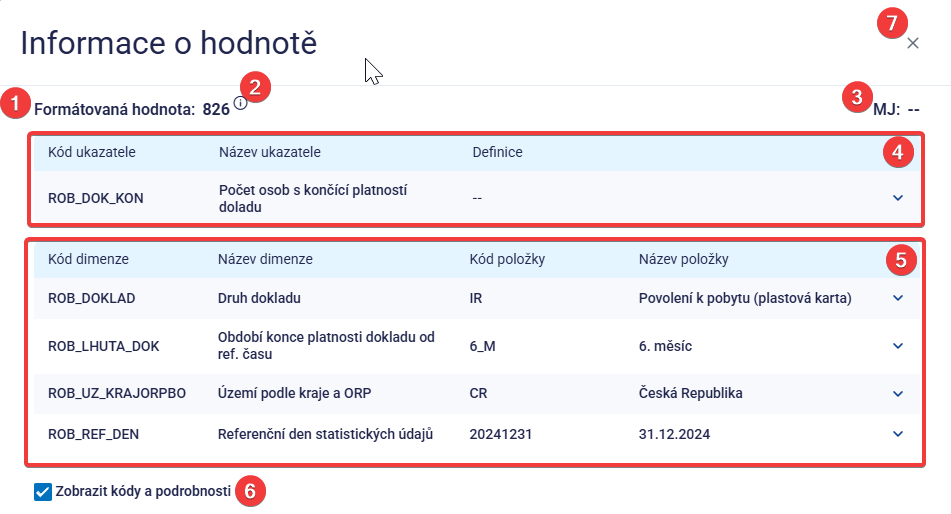
Legenda:
- Číselná hodnota – zobrazuje hodnotu ve formátu určeném pro zobrazení uživateli.
- Informace o hodnotě – po najetí myší na ikonu ⓘ se zobrazí neformátovaná hodnota.
- MJ – zobrazuje měrnou jednotku vybrané hodnoty.
- Informace o ukazateli – obsahuje název ukazatele, jeho definici a případně odkaz na metadata ČSÚ. Kliknutím na šipku lze tuto část rozbalit nebo sbalit.
- Informace o dimenzích – zobrazuje seznam dimenzí a vybraných položek, ze kterých je hodnota sestavena. Kliknutím na šipku u jednotlivých řádků lze zobrazit nebo skrýt doplňující informace (např. odkaz na metadata).
- Zobrazit kódy a podrobnosti – po zaškrtnutí se zobrazí také kódy ukazatele, dimenzí a položek. Po zrušení zaškrtnutí jsou zobrazeny pouze názvy.
- Zavřít dialog – zavře dialogové okno.
1.12 Uložení vlastní tabulky
1.12.1 Vytvoření uložené vlastní tabulky
Přihlášený uživatel může ukládat vlastní tabulky. Tato možnost je dostupná prostřednictvím tlačítka Uložit úpravy. Po stisknutí se zobrazí dialogové okno, kde uživatel vyplní:
- Název:
- Automaticky je předvyplněn název původní tabulky, kterou uživatel použil jako šablonu pro svoji vlastní tabulku.
- Uživatel může předvyplněný název libovolně změnit.
- Aktualizace časové řady (výběr jedné možnosti):
- Ve výchozím nastavení je nastaven parametr Nepřidávat novější období tzn. datový obsah tabulky není aktualizován o nová období
- Přidávat novější období se zachováním počátku znamená, že v případě aktualizace datové sady (ze které tabulka vychází) je datový obsah obohacován o novější období a počátek není posunut
- Vždy vybrat data za posledních X období znamená, že v případě aktualizace datové sady (ze které tabulka vychází) je datový obsah obohacován o novější období a počátek je posunut
- Upozornění (ano / ne):
- V případě aktualizace datové sady (ze které tabulka vychází) je zasíláno uživateli upozornění na email uvedený v rámci registrace do aplikace DataStat. Upozornění zároveň obsahuje odkaz pro přímé stažení dat. Podle vybraného formátu (xlsx, csv, json-stat, html) se zobrazí dodatečné parametry jako např. rozsah dat, formát popisů či poznámky.
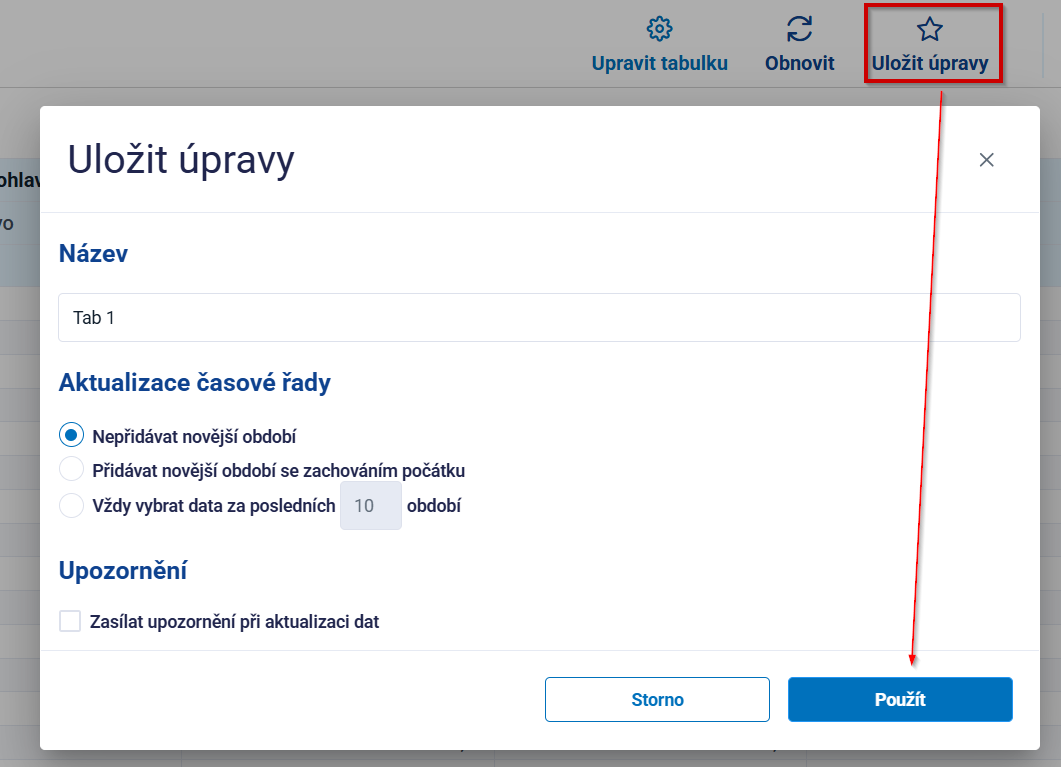
Obrázek 24: Uložit úpravy
- V případě aktualizace datové sady (ze které tabulka vychází) je zasíláno uživateli upozornění na email uvedený v rámci registrace do aplikace DataStat. Upozornění zároveň obsahuje odkaz pro přímé stažení dat. Podle vybraného formátu (xlsx, csv, json-stat, html) se zobrazí dodatečné parametry jako např. rozsah dat, formát popisů či poznámky.
Po stisknutí tlačítka Použít se okno zavře, aktualizuje se název tabulky nad daty a vedle tlačítka Uložit je navíc uvedeno tlačítko Odstranit.
Vlastní uložené tabulky jsou dostupné jak v navigačním stromě (Tabulky podle témat) tak v seznamu tabulek.
1.12.2 Změna nastavení uložené vlastní tabulky
Pokud uživatel změní nastavení tabulky (změna nastavení ukazatele, dimenzí a filtrů) je u názvy tabulky uvedena hvězdička, tj. indikace neuložené změny. Pro uložení změny je nutné stisknout tlačítko Uložit, ponechat název beze změny a stisknout OK. V případě změny názvu se vytvoří nová vlastní uložená tabulka s novým názvem.
1.12.3 Zapnutí notifikace uživatelem vytvořené tabulky
Notifikaci o aktualizaci uživatelem vytvořené tabulky lze nastavit následujícími způsoby:
- V navigačním stromě (Tabulky podle témat) – kliknutím na ikonu zvonečku se otevře dialog Nastavení upozornění na aktualizace, ve kterém lze nastavit parametry upozornění pro jednotlivé formáty exportu (XLSX, CSV, JSON_STAT a HTML). Po nastavení parametrů potvrďte dialog tlačítkem Použít.
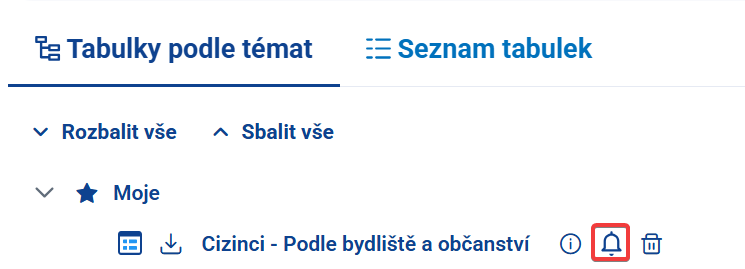
Obrázek 25: Zapnutí notifikace – tabulky podle témat - V seznamu tabulek – kliknutím na ikonu zvonečku se otevře dialog Nastavení upozornění na aktualizace, ve kterém lze nastavit parametry upozornění pro jednotlivé formáty exportu (XLSX, CSV, JSON_STAT a HTML). Po nastavení parametrů potvrďte dialog tlačítkem Použít.

Obrázek 26: Zapnutí notifikace – seznam tabulek - Na detailu obsahu tabulky prostřednictvím tlačítka „Uložit úpravy“ – po kliknutí na tlačítko Uložit úpravy se zobrazí dialog pro uložení tabulky. Zaškrtnutím možnosti Upozornit při aktualizaci se zapne notifikace. Nastavení potvrďte tlačítkem Použít.
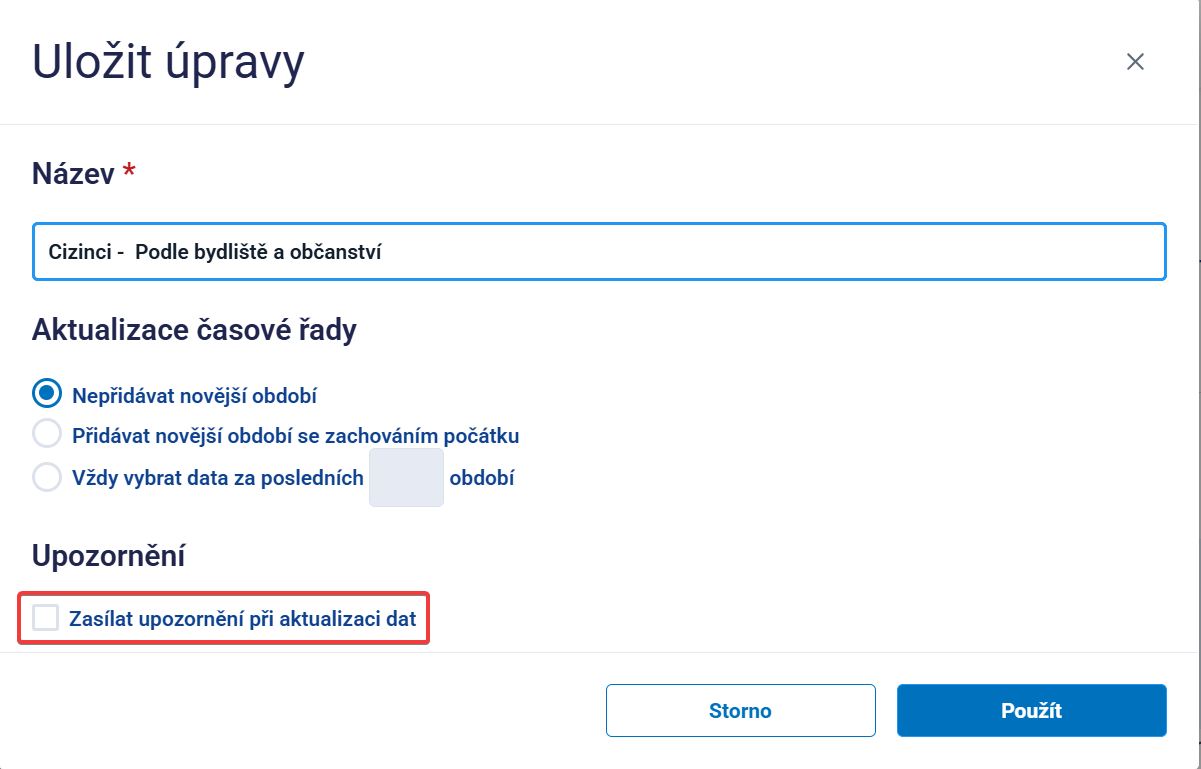
Obrázek 27: Zapnutí notifikace – uložit úpravy
Po kliknutí na ikonu zvonečku se zobrazí dialog Nastavení upozornění na aktualizace. Dialog obsahuje čtyři záložky (XLSX, CSV, JSON_STAT a HTML), ve kterých lze nastavit parametry exportu pro jednotlivé formáty.
Nastavení XLSX
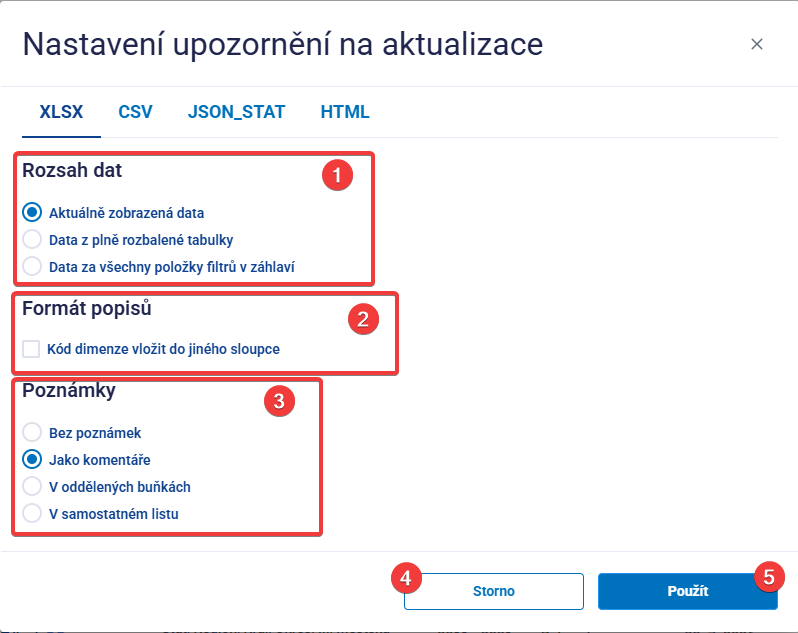
Legenda:
- Rozsah dat – určuje rozsah dat, která budou zahrnuta do exportu.
- Aktuálně zobrazená data – exportuje pouze data aktuálně zobrazená v tabulce.
- Data z plně rozbalené tabulky – exportuje data z celé rozbalené tabulky.
- Data za všechny položky filtrů v záhlaví – exportuje data pro všechny položky vybraných filtrů v záhlaví tabulky.
- Formát popisů – umožňuje zvolit způsob zobrazení popisů v exportovaných datech.
- Kód dimenze vložit do jiného sloupce – vloží kódy dimenzí do samostatného sloupce exportovaného souboru.
- Poznámky – určuje způsob zahrnutí poznámek do exportovaného souboru.
- Bez poznámek – poznámky nebudou součástí exportu.
- Jako komentáře – poznámky budou vloženy jako komentáře buněk.
- V oddělených buňkách – poznámky budou uvedeny v samostatných buňkách.
- V samostatném listu – poznámky budou umístěny na samostatném listu exportovaného souboru.
- Storno – zavře dialog bez uložení změn.
- Použít – uloží nastavení upozornění na aktualizace.
Nastavení CSV
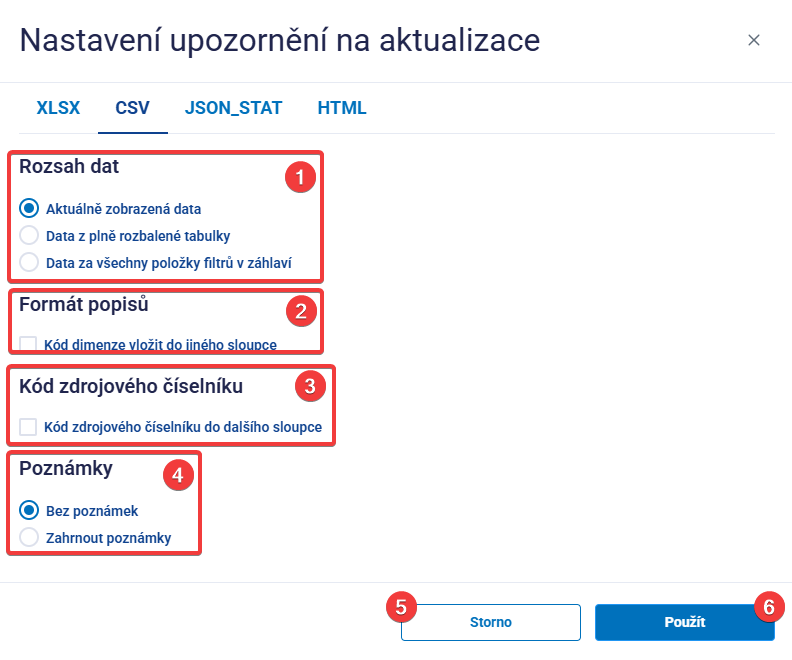
Legenda:
- Rozsah dat – určuje rozsah dat, která budou zahrnuta do exportu.
- Aktuálně zobrazená data – exportuje pouze data aktuálně zobrazená v tabulce.
- Data z plně rozbalené tabulky – exportuje data z celé rozbalené tabulky.
- Data za všechny položky filtrů v záhlaví – exportuje data pro všechny položky vybraných filtrů v záhlaví tabulky.
- Formát popisů – umožňuje zvolit způsob zobrazení popisů v exportovaných datech.
- Kód dimenze vložit do jiného sloupce – vloží kódy dimenzí do samostatného sloupce exportovaného souboru.
- Kód zdrojového číselníku – umožňuje vložit kód zdrojového číselníku do samostatného sloupce exportovaného souboru.
- Poznámky – určuje způsob zahrnutí poznámek do exportovaného souboru.
- Bez poznámek – poznámky nebudou součástí exportu.
- Zahrnout poznámky – poznámky budou zahrnuty do exportovaného souboru.
- Storno – zavře dialog bez uložení změn.
- Použít – uloží nastavení upozornění na aktualizace.
Nastavení JSON_STAT
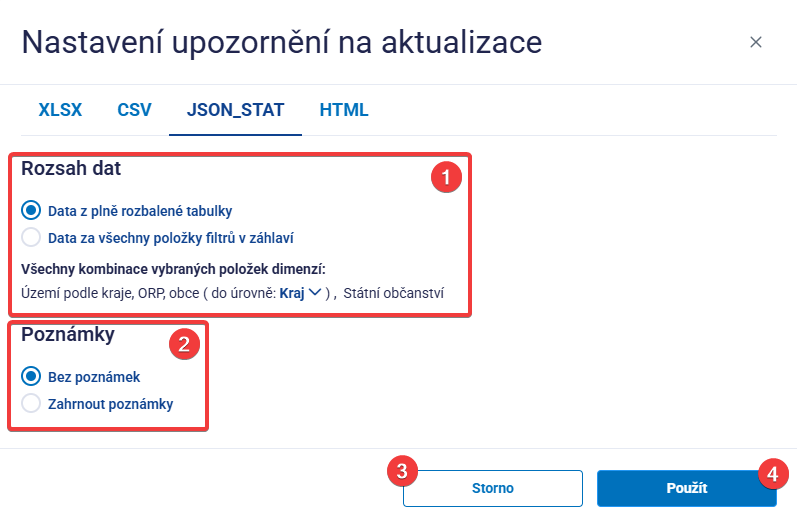
Legenda:
- Rozsah dat – určuje rozsah dat, která budou zahrnuta do exportu.
- Data z plně rozbalené tabulky – exportuje data z celé rozbalené tabulky.
- Data za všechny položky filtrů v záhlaví – exportuje data pro všechny položky vybraných filtrů v záhlaví tabulky.
- Všechny kombinace vybraných položek dimenzí – zobrazuje přehled dimenzí a jejich vybraných položek, které budou zahrnuty do exportu. U dimenzí s hierarchickou strukturou lze zvolit úroveň, do které budou data exportována.
- Poznámky – určuje způsob zahrnutí poznámek do exportovaného souboru.
- Bez poznámek – poznámky nebudou součástí exportu.
- Zahrnout poznámky – poznámky budou zahrnuty do exportovaného souboru.
- Storno – zavře dialog bez uložení změn.
- Použít – uloží nastavení upozornění na aktualizace.
Nastavení HTML
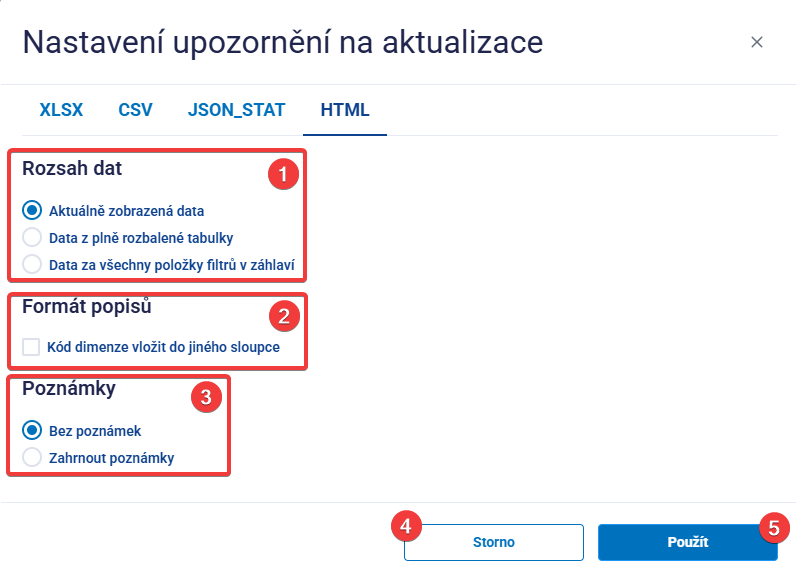
Legenda:
- Rozsah dat – určuje rozsah dat, která budou zahrnuta do exportu.
- Aktuálně zobrazená data – exportuje pouze data aktuálně zobrazená v tabulce.
- Data z plně rozbalené tabulky – exportuje data z celé rozbalené tabulky.
- Data za všechny položky filtrů v záhlaví – exportuje data pro všechny položky vybraných filtrů v záhlaví tabulky.
- Formát popisů – umožňuje zvolit způsob zobrazení popisů v exportovaných datech.
- Kód dimenze vložit do jiného sloupce – vloží kódy dimenzí do samostatného sloupce exportovaného souboru.
- Poznámky – určuje způsob zahrnutí poznámek do exportovaného souboru.
- Bez poznámek – poznámky nebudou součástí exportu.
- Zahrnout poznámky – poznámky budou zahrnuty do exportovaného souboru.
- Storno – zavře dialog bez uložení změn.
- Použít – uloží nastavení upozornění na aktualizace.
1.12.4 Zrušení notifikace uživatelem vytvořené tabulky
Zrušení notifikace uživatelem vytvořené tabulky se provádí kliknutím na ikonu plného zvonečku ( ) v navigačním stromě (Tabulky podle témat) nebo v Seznamu tabulek, případně na detailu obsahu tabulky prostřednictvím tlačítka Uložit úpravy. Otevře se stejný dialog Nastavení upozornění na aktualizace, který je popsán v kapitole 1.12.3 Zapnutí notifikace uživatelem vytvořené tabulky.
Po otevření dialogu Nastavení upozornění na aktualizace je v jeho horní části zobrazena možnost Zasílat upozornění při aktualizaci dat.
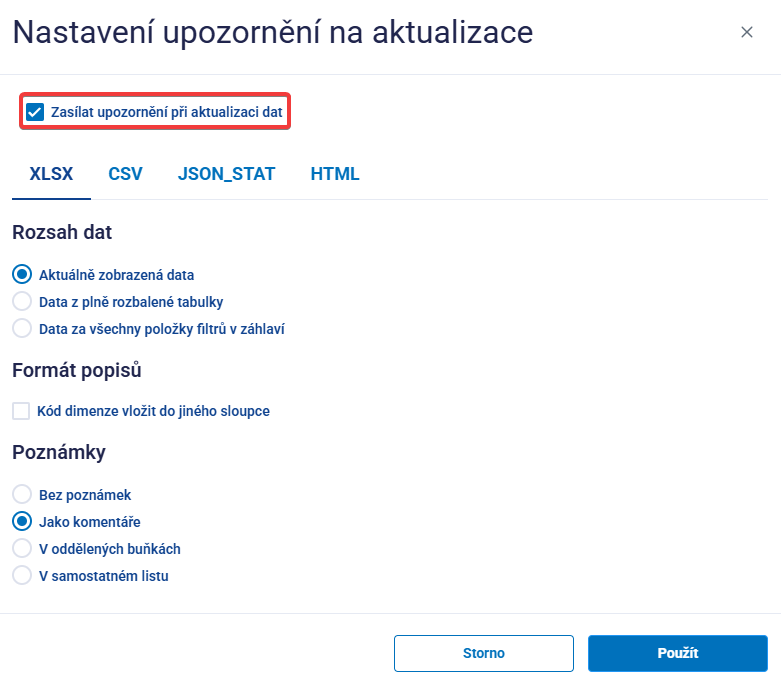
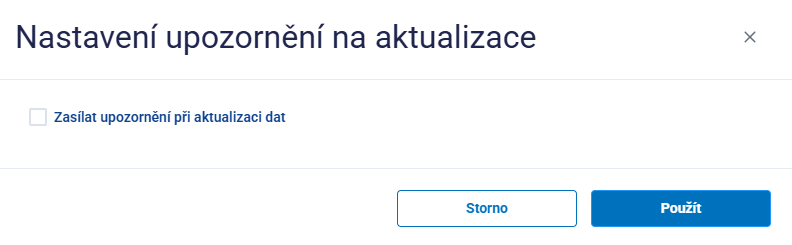
Zrušením zaškrtnutí této možnosti se vypne zasílání notifikací pro všechny formáty exportu (XLSX, CSV, JSON_STAT a HTML), které je potřeba následně potvrdit tlačítkem Použít.
1.12.5 Odstranit uloženou vlastní tabulku
Odstranění uložené vlastní tabulky je umožněna následujícími způsoby:
- V navigačním stromě (Tabulky podle témat)
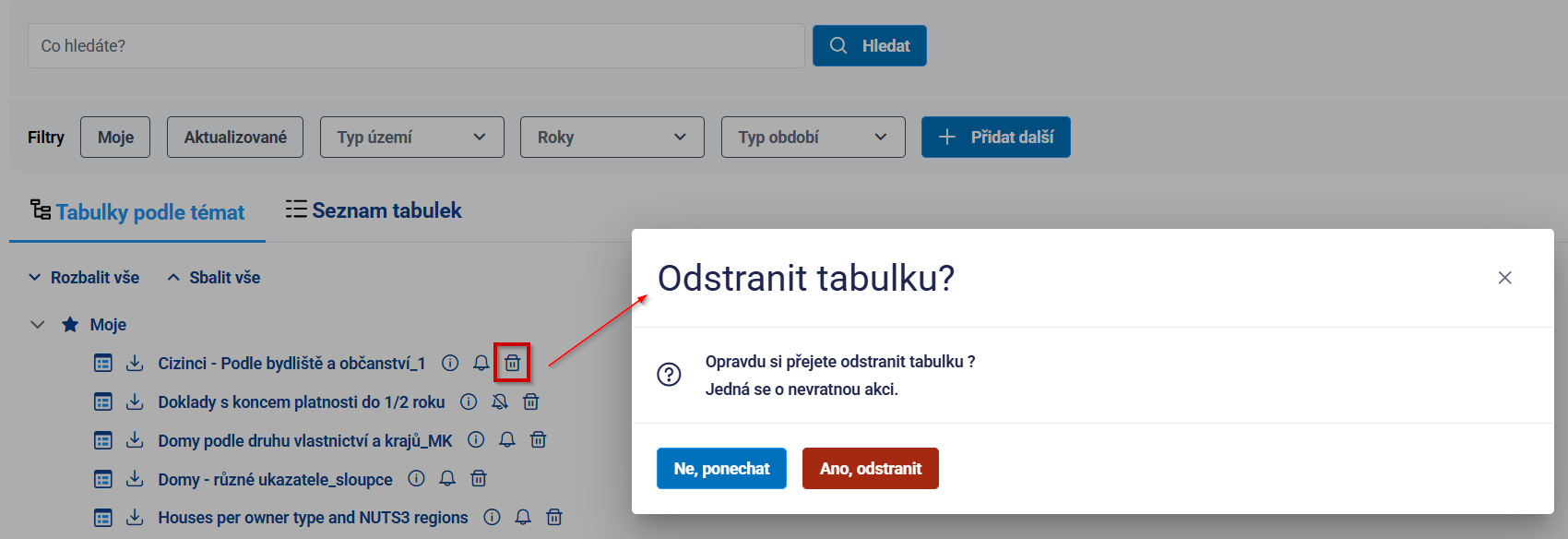
Obrázek 34: Odstranění tabulky v navigačním stromě - V seznamu tabulek je postup identický jen se provádí v Seznamu tabulek
- Na detailu obsahu tabulky prostřednictvím tlačítka Odstranit
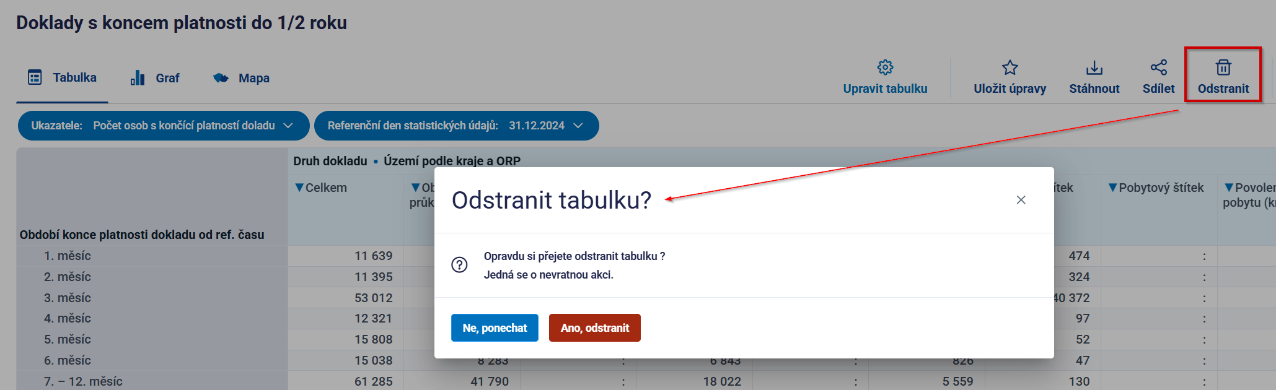
Obrázek 35: Odstranění tabulky na detailu
1.13 Export
Funkce Export slouží ke stažení dat z aplikace. Exportovat lze data celé datové sady nebo data vybrané tabulky. Podle toho, s jakými daty uživatel pracuje, lze export spustit z několika míst aplikace.
Dialogové okno pro nastavení exportu lze otevřít:
- Z navigačního stromu Tabulky podle témat – kliknutím na ikonu stažení u datové sady nebo tabulky.
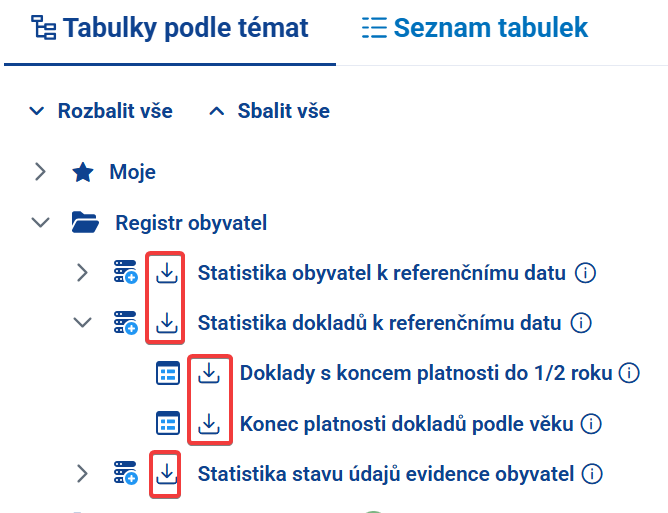
Obrázek 36: Export – tabulky podle témat - Ze Seznamu tabulek – kliknutím na ikonu stažení u vybrané tabulky.
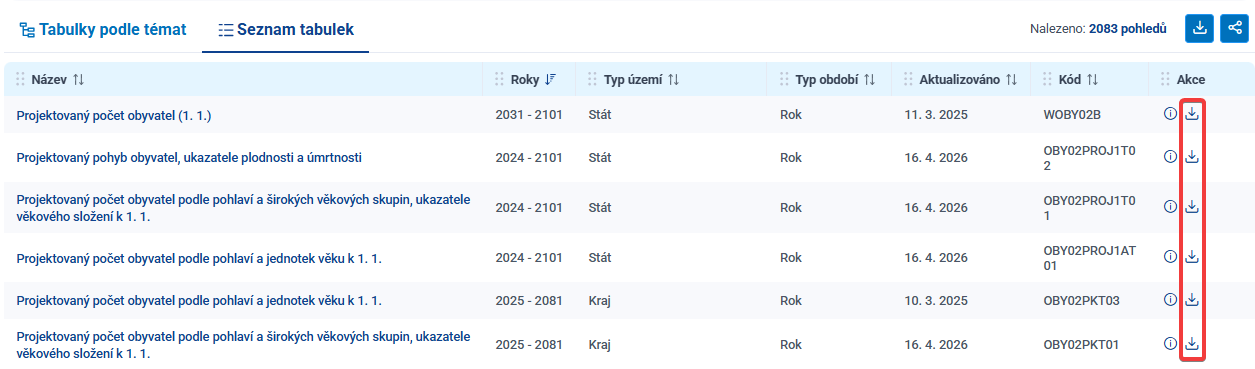
Obrázek 37: Export – seznam tabulek - Z otevřené tabulky – kliknutím na tlačítko Stáhnout v horní části stránky.

Obrázek 38: Export – detail položky
Po spuštění exportu se otevře dialogové okno, ve kterém uživatel zvolí požadovaný formát a další parametry exportu.
1.13.1 Export tabulky
Po spuštění exportu tabulky se zobrazí dialogové okno Stáhnout tabulku, ve kterém lze zvolit formát exportu, rozsah exportovaných dat a další parametry. Tabulku lze exportovat ve formátech XLSX, CSV, JSON_STAT a HTML.
Formát XLSX
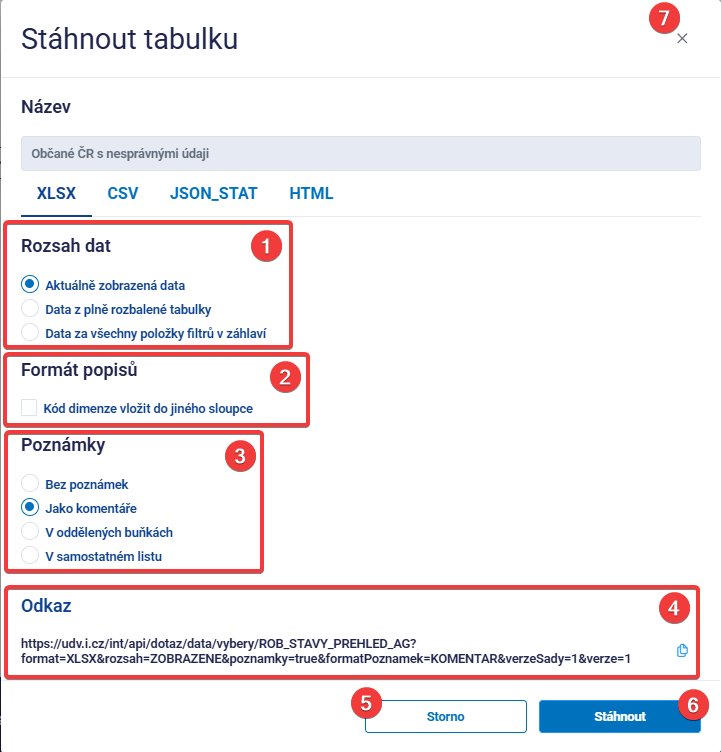
Legenda:
- Rozsah dat – určuje rozsah dat, která budou zahrnuta do exportu. Lze zvolit Aktuálně zobrazená data, Data z plně rozbalené tabulky nebo Data za všechny položky filtrů v záhlaví.
- Formát popisů – volba Kód dimenze vložit do jiného sloupce umožňuje oddělit kód dimenze od jejího popisu a vložit jej do samostatného sloupce.
- Poznámky – určuje způsob zahrnutí poznámek do exportu. Tabulku lze exportovat bez poznámek, s poznámkami jako komentáře, v oddělených buňkách nebo v samostatném listu.
- Odkaz – zobrazuje odkaz pro stažení tabulky podle aktuálně zvoleného formátu a nastavených parametrů. Odkaz lze zkopírovat pomocí ikony vpravo (
 ).
).
- Storno – zavře dialogové okno bez provedení exportu.
- Stáhnout – stáhne tabulku ve formátu XLSX podle zvoleného rozsahu dat a nastavených parametrů.
- Zavřít (×) – zavře dialogové okno bez provedení exportu.
Formát CSV
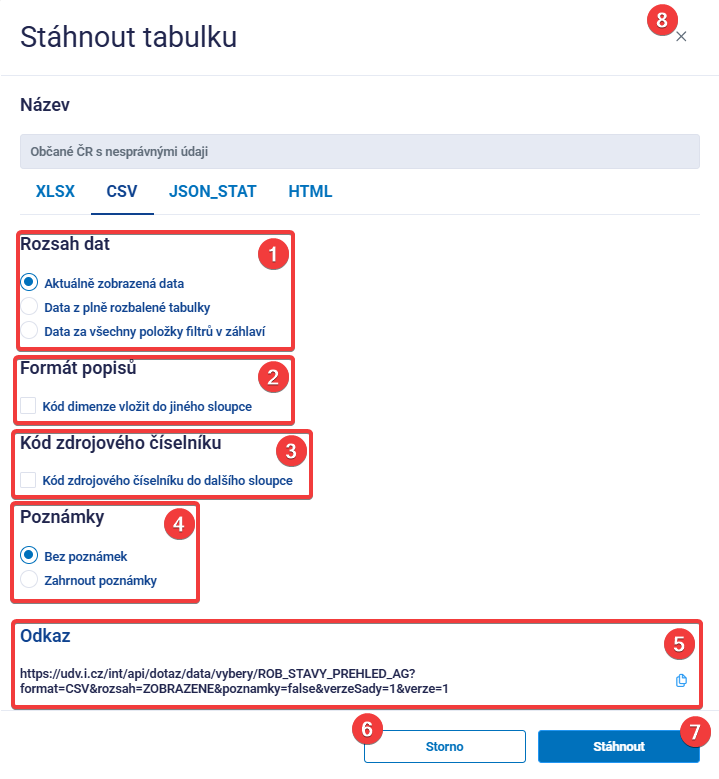
Legenda:
- Rozsah dat – určuje rozsah dat, která budou zahrnuta do exportu. Lze zvolit Aktuálně zobrazená data, Data z plně rozbalené tabulky nebo Data za všechny položky filtrů v záhlaví.
- Formát popisů – volba Kód dimenze vložit do jiného sloupce umožňuje oddělit kód dimenze od jejího popisu a vložit jej do samostatného sloupce.
- Kód zdrojového číselníku – volba Kód zdrojového číselníku do dalšího sloupce umožňuje zahrnout do exportu kód zdrojového číselníku v samostatném sloupci.
- Poznámky – umožňuje zvolit, zda bude tabulka exportována bez poznámek, nebo budou poznámky do exportu zahrnuty.
- Odkaz – zobrazuje odkaz pro stažení tabulky podle aktuálně zvoleného formátu a nastavených parametrů. Odkaz lze zkopírovat pomocí ikony vpravo ().
- Storno – zavře dialogové okno bez provedení exportu.
- Stáhnout – stáhne tabulku ve formátu CSV podle zvoleného rozsahu dat a nastavených parametrů.
- Zavřít (×) – zavře dialogové okno bez provedení exportu.
Formát JSON_STAT
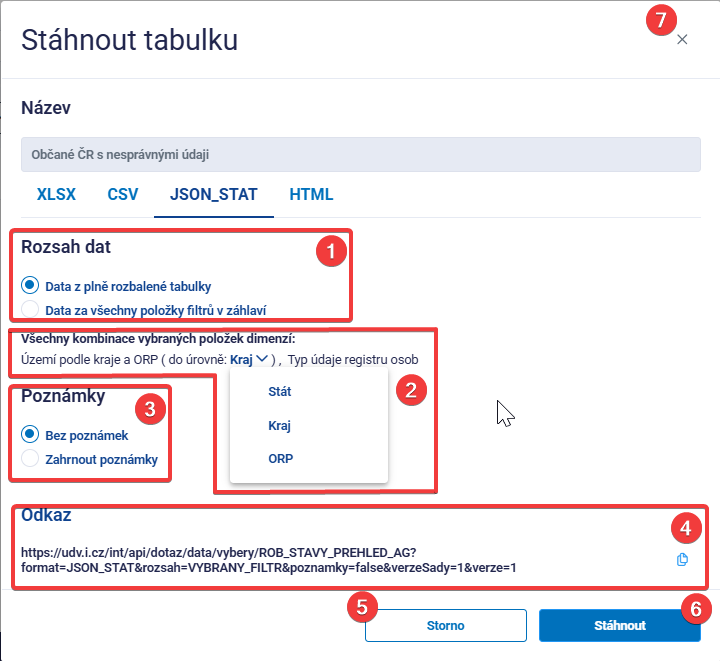
Legenda:
- Rozsah dat – určuje rozsah dat zahrnutých do exportu. Lze zvolit Data z plně rozbalené tabulky nebo Data za všechny položky filtrů v záhlaví.
- Vybrané položky dimenzí – zobrazuje dimenze a úroveň jejich položek, které budou zahrnuty do exportu. U hierarchicky členěné dimenze lze pomocí rozbalovací šipky zvolit požadovanou úroveň hierarchie. V zobrazeném příkladu lze u dimenze Území podle kraje a ORP zvolit úroveň Stát, Kraj nebo ORP.
- Poznámky – umožňuje zvolit, zda bude tabulka exportována bez poznámek, nebo budou poznámky do exportu zahrnuty.
- Odkaz – zobrazuje odkaz pro stažení tabulky podle aktuálně zvoleného rozsahu dat a nastavených parametrů. Odkaz lze zkopírovat pomocí ikony vpravo ().
- Storno – zavře dialogové okno bez provedení exportu.
- Stáhnout – stáhne tabulku ve formátu JSON_STAT podle zvoleného rozsahu dat a nastavených parametrů.
- Zavřít (×) – zavře dialogové okno bez provedení exportu.
Formát HTML
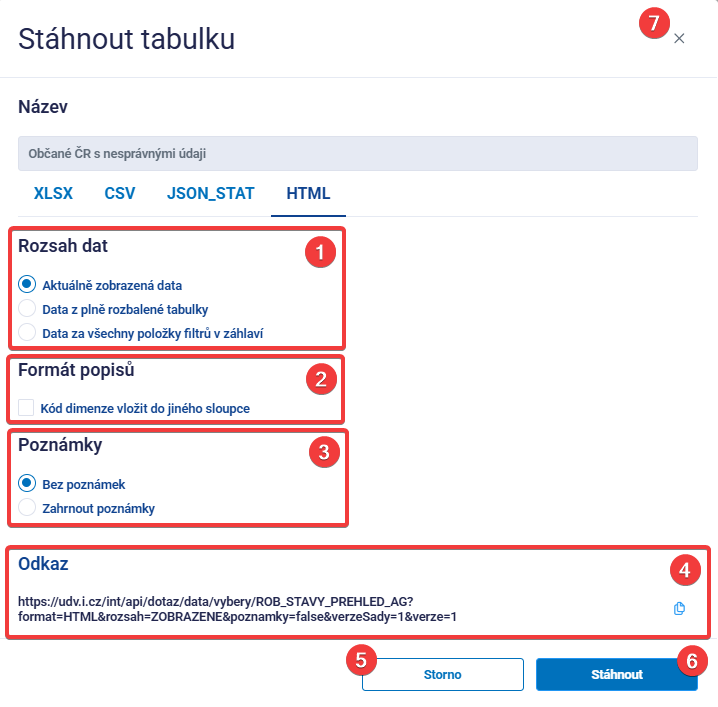
Legenda:
- Rozsah dat – určuje rozsah dat, která budou zahrnuta do exportu. Lze zvolit Aktuálně zobrazená data, Data z plně rozbalené tabulky nebo Data za všechny položky filtrů v záhlaví.
- Formát popisů – volba Kód dimenze vložit do jiného sloupce umožňuje oddělit kód dimenze od jejího popisu a vložit jej do samostatného sloupce.
- Poznámky – umožňuje zvolit, zda bude tabulka exportována bez poznámek, nebo budou poznámky do exportu zahrnuty.
- Odkaz – zobrazuje odkaz pro stažení tabulky podle aktuálně zvoleného formátu a nastavených parametrů. Odkaz lze zkopírovat pomocí ikony vpravo ().
- Storno – zavře dialogové okno bez provedení exportu.
- Stáhnout – stáhne tabulku ve formátu HTML podle zvoleného rozsahu dat a nastavených parametrů.
- Zavřít (×) – zavře dialogové okno bez provedení exportu.
1.14 Sdílení
Sdílet lze předpřipravenou tabulku (tabulku vytvořenou statistiky z ČSÚ) nebo vlastní uloženou tabulku (pouze přihlášený uživatel), přičemž sdílení je umožněno na detailu obsahu tabulky prostřednictvím tlačítka Sdílet a po jeho stisknutí se zobrazí okno, které obsahuje odkaz do aplikace DataStat, standardní formáty (xlsx, csv, json-stat, html), iframe a sdílení na vybraných sociálních sítích, přičemž u každého typu sdílení je tlačítko pro zkopírování odkazu.
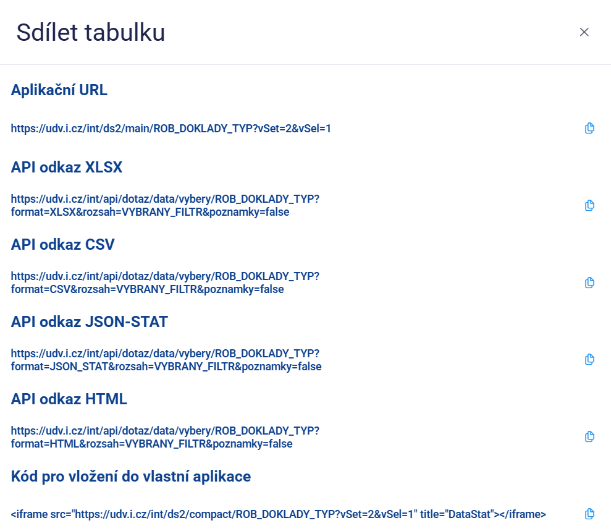
Pokud máte založen účet u některé ze tří sociálních sítí (Twitter, LinkedIn nebo Facebook), můžete odkazy na výběry z aplikace sdílet i jako nepřihlášený uživatel. Níže vidíte sdílení výběru, který je již uložen.
Sdílet můžeme rovněž výběr, na kterém byla provedena změna, která ještě nebyla uložena. Toto platí obecně, a nejen pro sociální sítě.
Pokud máme výběr, který obsahuje změny a chceme jej uložit, dostaneme následující upozorňující pop-up okno.
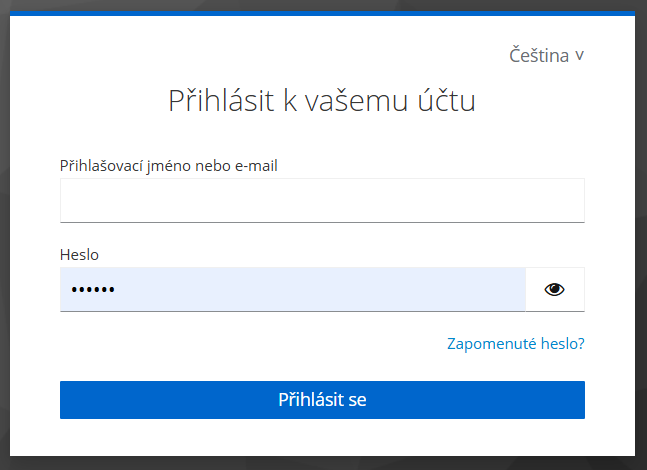
Po stisknutí volby „Sdílet původní tabulku“, dostanete odkaz na výběr před změnou. Pokud stiskneme volbu „Uložit jako novou tabulku“, budete vyzváni k přihlášení se do aplikace pod vaším stávajícím účtem anebo k nové registraci, při které si tento účet založíte.
Následně se vám zobrazí nová tabulka se změnami a můžete vytvořit aktuální link pro sdílení.
1.15 Graf
Data zobrazená v tabulce lze zobrazit také ve formě grafu. Do grafického zobrazení se přejde kliknutím na záložku Graf nad tabulkou. Graf vychází z aktuálního obsahu a nastavení výběru. Filtry nastavené v záhlaví zůstávají zachovány a jejich změna se promítne také do zobrazených dat v grafu.
Nad grafem jsou k dispozici ovládací prvky pro výběr typu grafu a nastavení dat, která budou použita pro jeho vytvoření. Dostupné možnosti se liší podle zvoleného typu grafu.
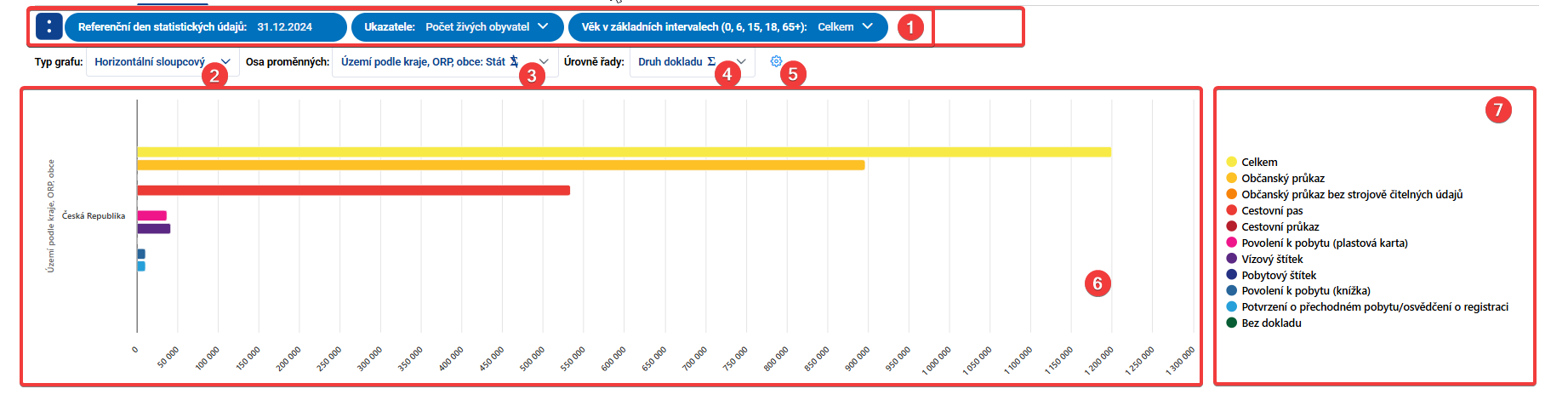
Legenda:
- Filtry – zobrazují aktuálně vybrané položky dimenzí umístěných v záhlaví. Pomocí filtrů lze změnit položky, pro které jsou data v grafu zobrazena.
- Typ grafu – umožňuje zvolit způsob grafického zobrazení dat.
- Osa proměnných – určuje dimenzi a případně její úroveň, jejíž položky jsou zobrazeny na ose grafu.
- Úrovně řady – určují dimenzi a případně její úroveň, podle které jsou hodnoty rozděleny do jednotlivých datových řad.
- Nastavení – otevře dialog pro podrobnější nastavení grafu, zejména jeho hodnotových os.
- Graf – zobrazuje hodnoty podle aktuálně nastavených filtrů, osy proměnných a úrovně řady.
- Legenda – zobrazuje jednotlivé datové řady a umožňuje rozlišit hodnoty zobrazené v grafu.
Typ grafu
Pomocí pole Typ grafu lze zvolit způsob grafického zobrazení dat. Po rozbalení nabídky jsou k dispozici typy grafů povolené pro daný výběr. Dostupné jsou:
- Sloupcový – zobrazuje hodnoty pomocí svislých sloupců.
- Horizontální sloupcový – zobrazuje hodnoty pomocí vodorovných sloupců.
- Spojnicový – zobrazuje hodnoty pomocí spojnicového grafu.
- Koláčový – zobrazuje hodnoty jako části jednoho celku.
Kliknutím na požadovaný typ se graf překreslí podle zvolené varianty.
Osa proměnných a úrovně řady
Obsah grafu lze dále upravit pomocí polí Osa proměnných a Úrovně řady. Jejich nabídka vychází z dimenzí použitých v řádcích a sloupcích aktuální tabulky.
Pole Osa proměnných určuje dimenzi nebo kombinaci dimenzí, jejichž položky budou zobrazeny na ose grafu. Po rozbalení nabídky se zobrazí dostupné dimenze. Pokud je dimenze hierarchická, lze u ní zvolit také úroveň, která se má v grafu použít. Graf tak může pracovat například pouze s jednou vybranou úrovní hierarchické dimenze, aniž by bylo nutné měnit nastavení samotné tabulky.
Pole Úrovně řady určuje členění dat do jednotlivých datových řad. Jednotlivé řady jsou v grafu odlišeny a jejich názvy jsou uvedeny v legendě. Po rozbalení nabídky lze zvolit dostupnou dimenzi a u hierarchických dimenzí také požadovanou úroveň.
Nastavení osy proměnných a úrovně řady je samostatné pro graf. Rozbalení položek v tabulce proto samo o sobě neurčuje, které úrovně budou v grafu zobrazeny.
U dimenzí lze pomocí ikony Zobrazit agregace určit, zda mají být do grafu zahrnuty také agregační hodnoty. Zapnuté zobrazení agregací je označeno symbolem Σ. U hierarchických dimenzí se při zobrazení agregací zahrnují také hodnoty nadřazených úrovní.
Koláčový graf
Koláčový graf pracuje s jednou datovou řadou. Po jeho výběru proto není zobrazeno pole Úrovně řady. Dimenze, které by u ostatních typů grafů určovaly datové řady, jsou v tomto případě zobrazeny v záhlaví jako další filtry. Pomocí nich se vybírá konkrétní položka, jejíž hodnoty budou v koláčovém grafu zobrazeny.
Pole Osa proměnných zůstává dostupné a určuje členění hodnot zobrazených v jednotlivých částech koláčového grafu.
Informace o hodnotách
Podrobnost o konkrétní hodnotě lze zobrazit najetím kurzoru na příslušnou část grafu. Zobrazí se informační popisek s položkou, ke které hodnota náleží, a její hodnotou. Zobrazení hodnot respektuje nastavený formát a měrnou jednotku.
U koláčového grafu jsou hodnoty zobrazeny také u jednotlivých částí grafu společně s názvem příslušné položky.
Nastavení grafu
Kliknutím na ikonu ozubeného kola vedle nastavení grafu se otevře dialog Nastavení grafu. Dialog slouží k podrobnějšímu nastavení hodnotových os grafu.
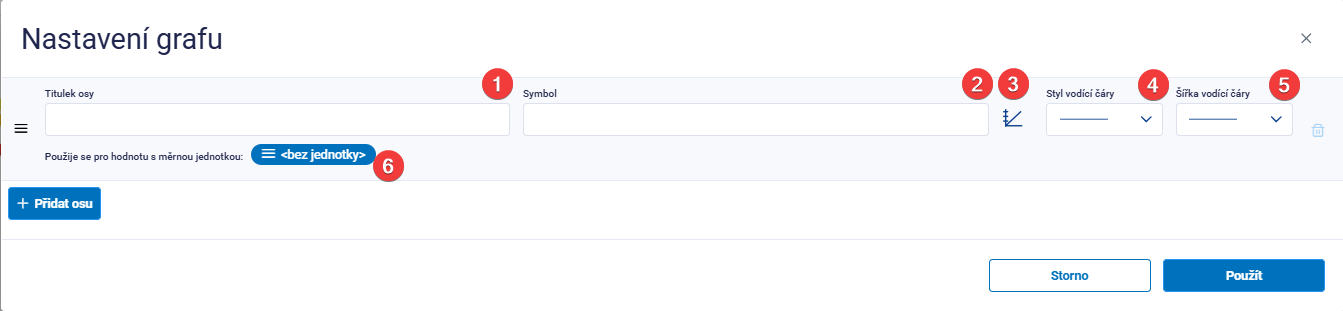
Legenda:
- Titulek osy – vlastní text zobrazený jako název osy.
- Symbol – symbol zobrazovaný u hodnot osy.
- Měřítko osy – umožňuje nastavit způsob zobrazení hodnot na ose. Graf podporuje lineární a logaritmické měřítko.
- Styl vodicí čáry – určuje způsob zobrazení vodicích čar v ploše grafu.
- Šířka vodicí čáry – určuje šířku vodicích čar.
- Měrné jednotky – u osy je uvedeno, pro které měrné jednotky se používá. Pokud hodnoty nemají měrnou jednotku, je zobrazena položka <bez jednotky>.
Pomocí tlačítka Přidat osu lze přidat další hodnotovou osu. Graf tak může pracovat s více osami, pokud zobrazené datové řady používají různé měrné jednotky. Jednotlivé řady jsou přiřazeny k odpovídající ose podle jejich měrné jednotky.
Pořadí os lze měnit přetažením pomocí ovládacího prvku u příslušné osy. Nepotřebnou osu lze odebrat pomocí ikony koše, pokud její odebrání aktuální nastavení umožňuje.
Tlačítkem Použít se provedené změny použijí v grafu. Tlačítkem Storno nebo ikonou × se dialog zavře bez použití provedených změn.
Prázdné řádky a sloupce
Nastavení zobrazení prázdných řádků a sloupců se uplatňuje také při zobrazení grafu. Pokud jsou prázdné řádky a sloupce skryté, nejsou do grafu zahrnuty položky, pro které nejsou k dispozici data. Obsah grafu tak odpovídá nastavení použitému pro tabulku.
Přeškrtnutá ikona () označuje skrytí prázdných řádků a sloupců, ikona bez přeškrtnutí () jejich zobrazení.
1.16 Mapa
Data zobrazená v tabulce lze zobrazit také ve formě mapy. Do mapového zobrazení se přejde kliknutím na záložku Mapa nad tabulkou. Mapa vychází z aktuálního obsahu a nastavení výběru. Filtry nastavené v záhlaví zůstávají zachovány a jejich změna se promítne také do zobrazených dat v mapě.
Mapa je dostupná v případě, že výběr obsahuje územní dimenzi, pro kterou je k dispozici odpovídající mapový podklad. Jednotlivá území jsou v mapě barevně odlišena podle zobrazených hodnot. Barevná škála v pravé části mapy znázorňuje rozsah hodnot a jejich přiřazení k jednotlivým odstínům.
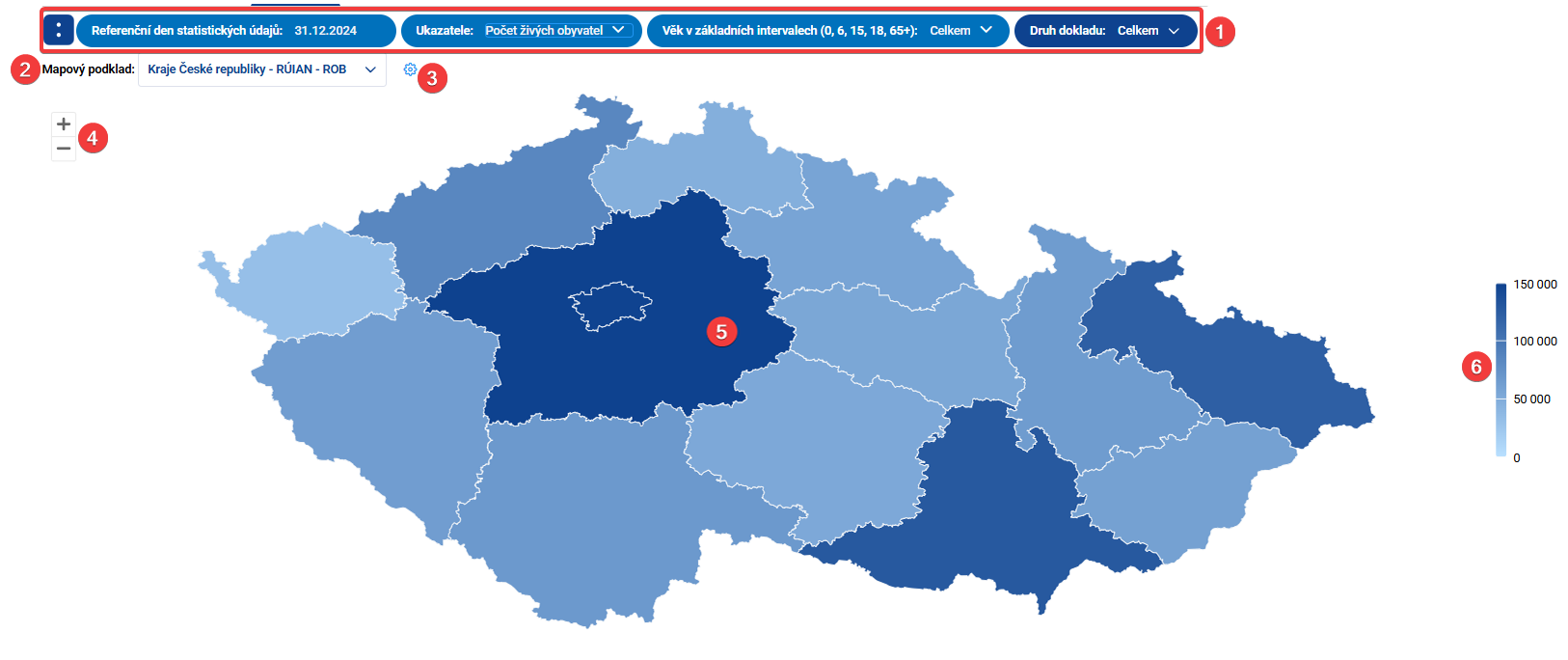
Legenda:
- Filtry – zobrazují aktuálně vybrané položky dimenzí umístěných v záhlaví. Pomocí filtrů lze změnit položky, pro které jsou data v mapě zobrazena.
- Mapový podklad – umožňuje zvolit mapový podklad a úroveň územního členění použitou pro zobrazení dat.
- Nastavení mapy – otevře dialog pro podrobnější nastavení zobrazení mapy.
- Ovládání mapy – umožňuje mapu přiblížit nebo oddálit.
- Mapa – zobrazuje hodnoty pro jednotlivá území pomocí barevného rozlišení.
- Barevná škála – znázorňuje vztah mezi hodnotami a barvami použitými v mapě.
Mapový podklad
Pole Mapový podklad určuje územní členění, ve kterém budou data v mapě zobrazena. Po rozbalení nabídky jsou zobrazeny mapové podklady dostupné pro aktuální výběr.
Nabídka vychází z územních úrovní obsažených ve výběru. Pokud výběr obsahuje data na více úrovních územního členění, lze mezi odpovídajícími mapovými podklady přepínat. Nabízené podklady jsou uspořádány podle úrovně územního členění od vyšších úrovní k podrobnějším.
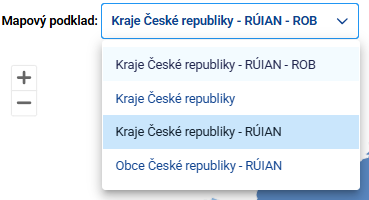
Změnou mapového podkladu se mapa překreslí a zobrazí hodnoty pro územní jednotky odpovídající zvolené úrovni. V mapě jsou použita pouze data, která lze se zvoleným mapovým podkladem územně propojit.
Výchozí mapový podklad se určuje podle úrovně územní dimenze použité v aktuálním výběru. Při přechodu z tabulky do mapy se tak zohledňuje úroveň podrobnosti dat nastavená ve výběru.
Zobrazení hodnot v mapě
Hodnoty jednotlivých území jsou vyjádřeny barevným odstínem. Význam použitých barev odpovídá škále zobrazené vedle mapy. Podle ní lze porovnat hodnoty mezi jednotlivými územími a orientačně určit jejich velikost.
Nulová hodnota je považována za existující hodnotu a je v mapě zobrazena odpovídající barvou. Je tak odlišena od území, pro která hodnota není k dispozici. Území bez dostupné hodnoty nejsou zařazena do barevné škály hodnot.
Informace o hodnotách
Podrobnosti o konkrétním území lze zobrazit najetím kurzoru na příslušnou oblast mapy. Vybrané území se zvýrazní a zobrazí se informační popisek s názvem území a údaji, ze kterých je zobrazená hodnota sestavena.
Popisek obsahuje také příslušnou hodnotu. Její zobrazení respektuje nastavený formát a měrnou jednotku.
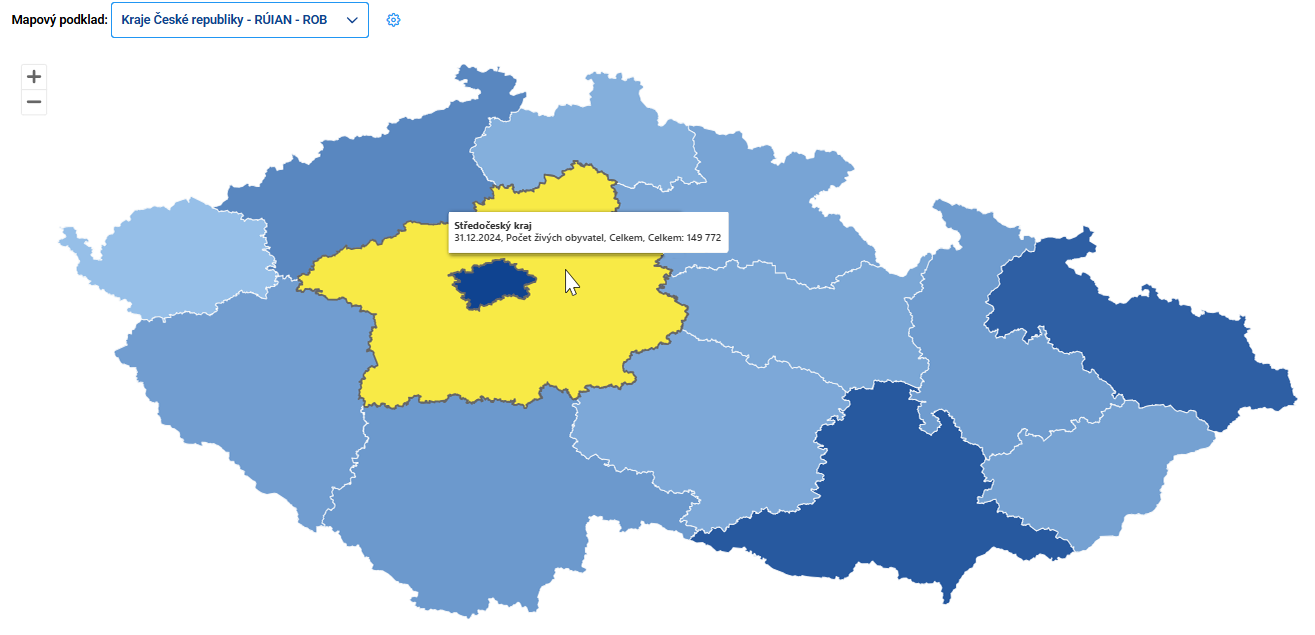
Přiblížení a oddálení mapy
Mapu lze přibližovat a oddalovat pomocí tlačítek  a
a  umístěných v levé části mapy. Přiblížení lze využít zejména při práci s podrobnějšími mapovými podklady s větším počtem územních jednotek.
Změna přiblížení nemění výběr ani hodnoty zobrazené v mapě.
Nastavení mapy
Kliknutím na ikonu ozubeného kola vedle pole Mapový podklad se otevře dialog Nastavení mapy. Dialog slouží k podrobnějšímu nastavení způsobu zobrazení hodnot a jejich měrné jednotky v mapě.
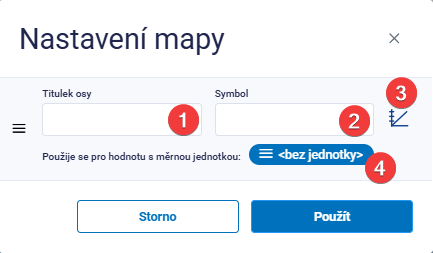
V nastavení lze upravit zejména údaje vztahující se k měrné jednotce zobrazovaných hodnot. U mapového zobrazení nejsou dostupná nastavení, která mají význam pouze pro osy běžných grafů.
Legenda:
- Titulek osy – umožňuje zadat vlastní text používaný pro označení hodnot.
- Symbol – umožňuje zadat symbol zobrazovaný společně s hodnotami.
- Měřítko – umožňuje zvolit způsob zobrazení hodnot. K dispozici je lineární nebo logaritmické měřítko.
- Měrná jednotka – určuje, pro kterou měrnou jednotku se dané nastavení používá.
Tlačítkem Použít se provedené změny použijí v mapě. Tlačítkem Storno nebo ikonou × se dialog zavře bez použití provedených změn.
2. Registrace a identita uživatelů
Uživatelé
Aplikaci mohou využívat anonymní a registrovaní uživatelé.
Proces registrace
- Uživatel vyplní email, heslo a zopakuje heslo.
- Pokud email v systému není zaveden, systém odešle uživateli email s odkazem pro potvrzení registrace. Platnost odkazu je 5 minut.
- Pokud uživatel potvrdí odkaz v rámci platnosti odkazu, je přesměrován jako přihlášený uživatel do aplikace DataStat.
Dostupnost výběrů a dat
Výběry jsou dostupné uživatelům podle následujících podmínek:
- Bez ohledu na role jsou dostupné stavy: Zveřejněno
- Datum zveřejnění od <= aktuální datum a čas < Datum zveřejnění do
Pro samotná data platí následující podmínky:
- Atribut důvěrnosti = veřejný
- Datum zveřejnění od <= aktuální datum a čas < Datum zveřejnění do
Dokumentace k API
Základní informace o API DataStatu
Podrobná dokumentace s možností vyzkoušení ve Swagger UI
Kontakty
Pro získání dalších informací využijte seznam kontaktů.